Seko怎么用:新手做AI设计的入门教程
更新时间:2026-10-10 10:26:43 发布时间:2小时前 阅读:3次Seko是商汤推出的AI视频创作工具,我会把它理解成一个能陪我从创意走到成片的线上工作台:我可以先描述故事,再让它协助整理剧本、角色和分镜,接着逐镜生成、修改画面,最后合成视频。它更适合做短片、短剧、宣传内容等视频项目,不是传统意义上只负责排版海报的设计软件。新手可以先从一个十几秒的小故事练手,别一上来就挑战连续剧。
第一步:注册和创建第一个设计项目
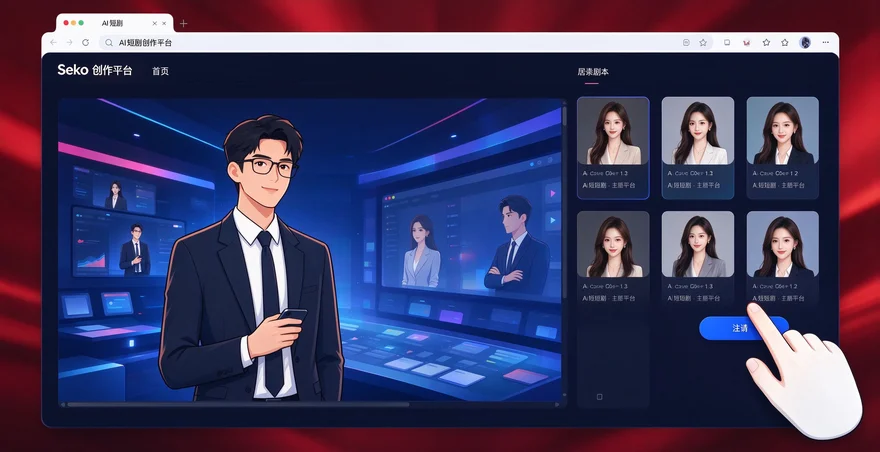
我会先打开seko.cgref.cn进入Seko官网入口,注册并登录。进入工作台后,找“新建空白画布”或相近的创作入口;页面按钮名称可能随版本更新,认准新建项目、创作画布这一类选项就行。
项目建好后,我不会只丢一句“做个有趣的视频”。我会先写清楚主题、主角、场景、风格和时长,比如:“做一支15秒的咖啡店宣传短片,主角是刚下班的年轻女生,雨夜街景,暖色电影感,突出热咖啡带来的放松。”描述越明确,后面返工越少。
我还会把目标观众和用途补进去。发短视频平台,就优先考虑竖屏、开头抓人;做品牌展示,就把产品卖点和品牌调性说清楚。先想好要给谁看,再开始生成,比生成一堆漂亮但用不上的画面有效得多。
第二步:选择模板和编辑设计
接下来我会看平台提供的模板、技能或示例作品,挑一个和目标接近的起点。没有完全合适的,也可以从空白画布开始,把自己的创意交给AI整理。Seko的画布能把角色、场景、道具和分镜等内容串起来,我会先检查它给出的故事结构,再决定哪些镜头保留、哪些要改。
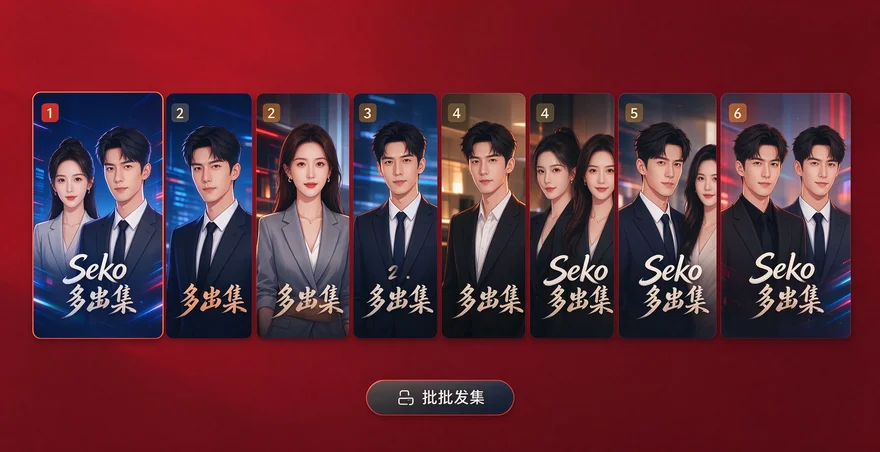
编辑时,我习惯一次只改一个重点:先定角色外观,再调整场景和构图,最后处理镜头节奏。角色描述也尽量稳定,比如固定发型、衣着、年龄感和显著特征;如果每个镜头都换一套说法,人物看起来容易不像同一个人。
我会先挑一两个关键分镜试生成,确认画风和主体没跑偏,再继续做其他镜头。好做法是先小范围验证;不太管用的做法,是所有镜头一次性生成,发现整体风格不对时再逐个重做,积分和时间都容易花冤枉。
我踩过的一个坑
我第一次用的时候踩了个坑:提示词只写了“女孩在咖啡店里喝咖啡”,没交代画面风格、镜头和人物特征,结果每个分镜的女孩都像换了个人,画面也忽冷忽暖。后来我先写一段统一的人物设定,再逐镜补充动作和环境,连续性就好很多。
另一个容易忽略的地方是把所有要求塞进一句又长又乱的提示词里。我的做法是先交代主体和场景,再写动作、镜头氛围及限制条件;如果生成结果不理想,就针对一个问题迭代,别每次把整段描述全部推翻。
第三步:导出和分享设计
画面确认后,我会从头到尾预览一次,重点看人物是否前后一致、镜头衔接是否突兀、字幕和配音有没有错位。需要声音时,再根据内容补配音、音乐或音效;如果是对话场景,也要检查口型和台词节奏。确定后使用平台提供的合成、导出或分享入口,按用途选择合适的成片设置。
我通常会先导出一个测试版本,在手机上看一遍。电脑上看着舒服,不代表手机小屏也清楚;字幕太小、开头节奏太慢,都是我会在正式发布前修掉的问题。好做法是先测试再发布;没用的做法,是只盯着编辑画布里的单帧效果,却不检查完整播放体验。
最后提醒一句,导出选项、可用模型和积分规则可能会随账号及平台版本变化,我会以工作台当下显示的信息为准。用AI做设计,工具能替我省掉不少重复劳动,但创意方向、审美判断和最后把关,还是得由我来做。