Seko出海短剧怎么转绘 本地化语言设置
更新时间:2026-09-28 10:57:53 发布时间:2小时前 阅读:5次Seko 出海转绘的核心逻辑不是“翻译字幕”,而是把原片的“世界”整个换掉——人物面孔、场景建筑、道具包装、画内文字全部替换成目标市场的版本,同时锁定原片的镜头结构和表演节奏 。语言本地化只是这条链路里的一环,配音和字幕是跟着画面转绘一起走的。下面把转绘入口、语言设置和配音配置的完整流程拆开说。
还没账号?点这里注册Seko:Seko官网
进入出海转绘 Skill 入口
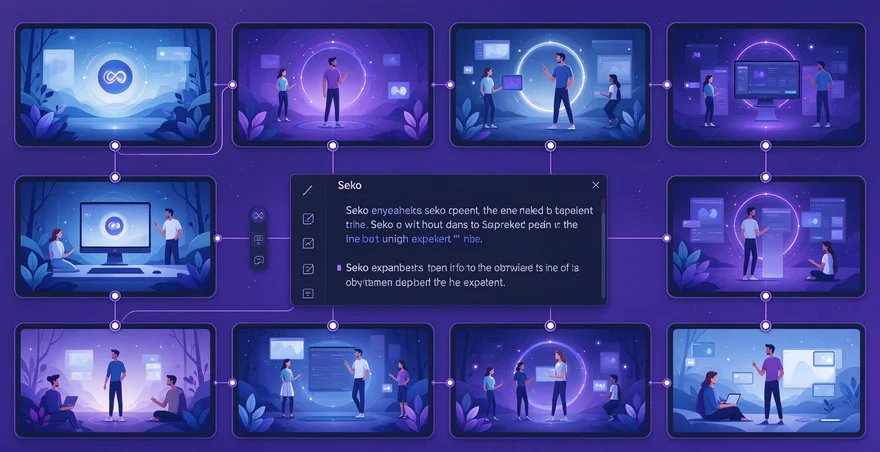
打开 Seko 官网,登录后进入无限画布,点击左上角「创作 Agent」或「+新建项目」。在技能列表里找到「出海转绘 Skill」,别选成「剧本裂变」或「出海原创短剧」,那两条路是给没有成片的用户用的 。选中之后把你要转绘的中文成片拖进画布,支持 MP4 和 MOV 格式。
确认原片拉片结果
上传后系统自动逐镜拆解,生成一张“源视频逐镜拉片表”,包含起止帧、人物动作、镜头类型、对白脚本 。这一步必须人工核对,重点看镜头切分点有没有卡在动作停顿或情绪转折处。如果某处镜头被错误合并或割裂,后续所有转绘都会错位。确认无误后点「通过拉片」,镜头结构就被锁定了,后续操作只改单镜内部元素,不改顺序和时长 。
选择目标市场和语言
拉片通过后进入本地化设置阶段。在界面上找到「目标市场」和「目标语种」的选择控件。Seko 出海转绘目前支持 10 个语种:中文、英语、韩语、日语、泰语、西班牙语、葡萄牙语、法语、德语、印尼语、越南语 。一个源片可以同时适配多个市场,勾选多个语种会并行生成多个版本。
执行画面本地化转绘
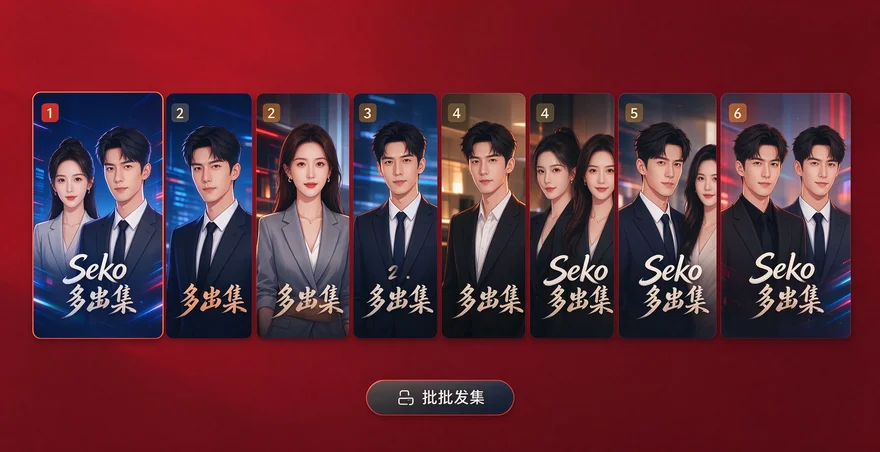
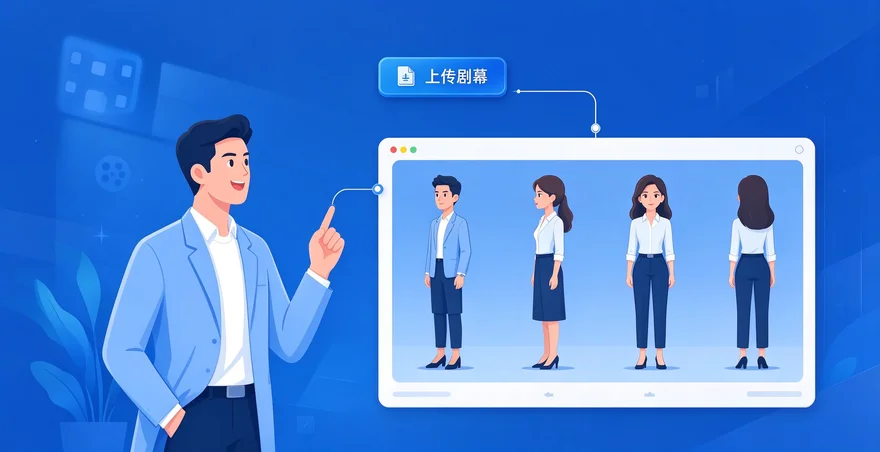
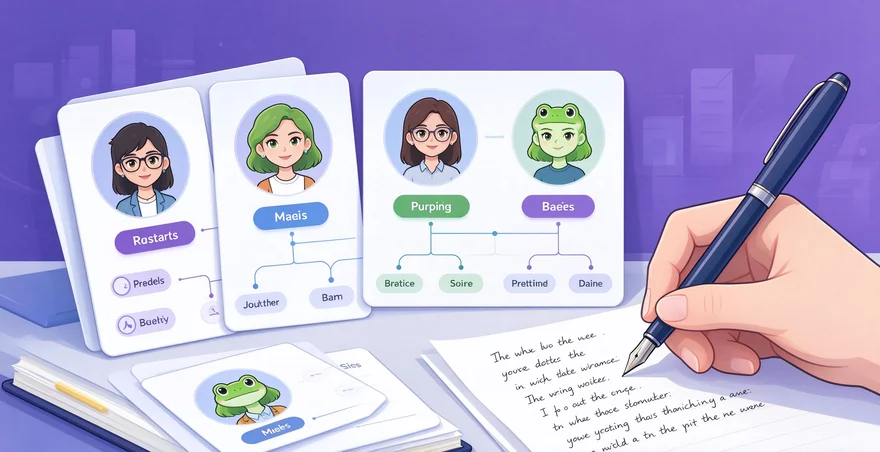
选好语种后,Agent 自动对角色、场景、道具做全维度本地化映射。比如原片里的“方子恒”替换成 “Leo”,“废弃工厂”替换成 “Refinery Bay”,招牌上的中文替换成目标语言 。你逐项确认 Agent 生成的角色三视图和场景参考图,确认后点「生成分镜」。系统按锁定的镜头结构逐镜生成海外版画面,人物外观、建筑风格、画内文字全部替换 。
配置多语种配音
画面转绘完成后,进入配音环节。在 Agent 对话框里用自然语言告诉它目标语言,比如“把这段转成英文配音”。Seko 的 SeedAudio 1.0 模型会先分析原片配音的音色、语速和情绪,然后生成目标语言的配音版本,尽量保留原角色的声音感觉 。日语和韩语配音默认启用「唇形同步强化」,其他语种需要手动开启「Lip Sync Boost」开关,否则口型可能错位 。
导出和下载成片
配音完成后点「合成预览」,播放对比原片音频和新配音的时间轴对齐情况。如果某处延迟超过 0.3 秒,进配音编辑器拖动该句起始点微调 。确认无误后点「导出」,勾选「混音成片(MP4)」下载完整版本,或者勾选「仅配音轨(WAV)」单独保存音频文件 。一个源片跑完整个流程,可以同时导出多个语种的成片版本。
语言设置常见问题
上传原片后提示“无法触发配音替换”,检查原片有没有清晰的人声对白。纯背景音乐加字幕的片子走不了配音替换流程,只能做字幕翻译和画面转绘 。配音生成后口型对不上,在配音编辑器里开启「Lip Sync Boost」,或者把语速调慢一档重新生成 。如果目标语种的配音听起来有翻译腔,在配音编辑器里把语气调得更口语化,或者手动修改对应句子的强调词 。