updream预演台怎么用 3D白模运镜操作
更新时间:2026-09-28 12:48:48 发布时间:3小时前 阅读:4次updream 的预演台是控制镜头和人物走位的核心工具,它把一张场景参考图转成带深度信息的 3D 白模,让你在真正生成视频之前先把机位和调度定下来。很多人第一次用找不到入口,或者白模生成了但拖不进角色。下面把从建台到录制白模的完整流程拆开说。
还没账号?点这里注册updream:updream官网
进入预演台并上传场景参考图
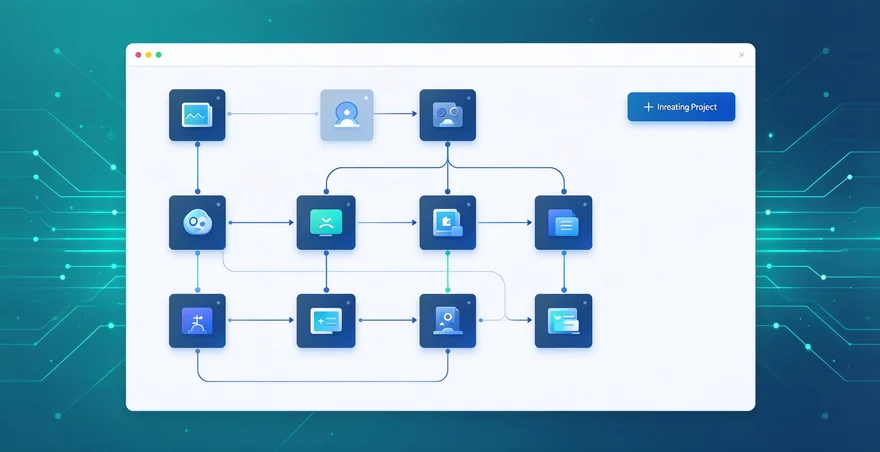
打开 updream 官网,进入你的项目画布。在画布任意空白处 右键,弹出菜单里选 “新建预演台”。预演台节点创建后,在节点上点击上传按钮,传一张场景参考图,支持 JPG 和 PNG 格式。图片选透视关系清晰的,比如正面走廊、俯拍庭院,AI 解析深度信息更准。
等待 3D 白模生成
上传后系统自动解析参考图并生成带深度信息的 3D 白模。这个过程一般等十几秒到半分钟,白模出来后节点上会显示一个可旋转的 3D 视图。用鼠标左键拖拽旋转视角,滚轮缩放,右键平移,先从各个角度检查白模的深度关系跟原图对不对。不对的话删掉节点重新上传一张更清晰的参考图。
把角色拖进白模场景
白模生成后,左侧工具栏才会出现 “人物” 图标。点它,弹出的面板里有你项目里已经绑定好的角色库,也可以点“新建角色”现场加一个。把角色卡片 直接拖进 3D 白模的视口里,松手后角色出现在场景地面上。拖动角色脚下的圆环可以调整位置,拖动角色身上的箭头可以调整朝向。
添加机位并切换视角
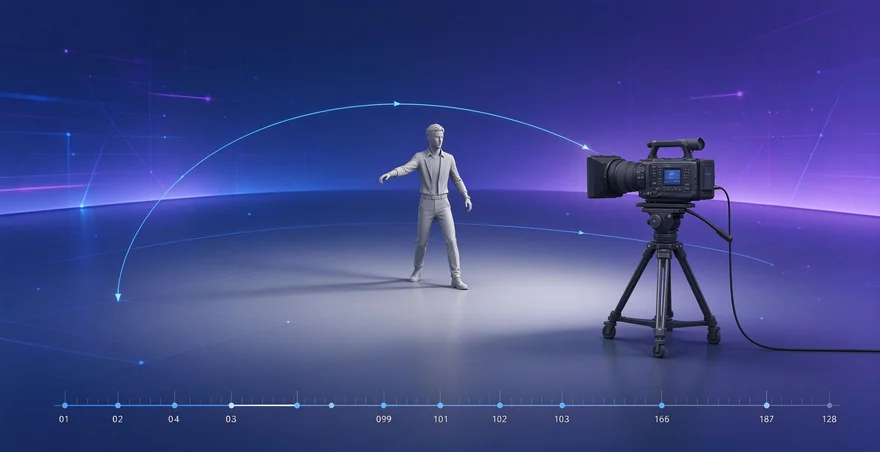
点左侧工具栏的 “机位” 图标,视口里会出现一个摄像机模型。拖动摄像机调整位置和朝向,视口右上角会显示一个 “预览” 按钮,点它就能看到从这台摄像机拍出来的画面构图。一个预演台可以加多个机位,每个机位对应后续的一个分镜镜头。机位之间可以切换,方便你对比不同角度的效果。
调整角色动作和时间轴
选中角色后,右侧面板会出现动作选项。基础动作包括 站立、行走、奔跑、坐下,选一个动作后角色会按循环播放。在下方时间轴上拖动角色关键帧,可以设定角色在什么时间点走到什么位置。时间轴跟机位是联动的,拖动时间指针的时候,预览窗口会跟着显示当前时刻的画面。
录制白模视频作为生成参考
机位和角色调度都调好之后,点预演台上方的 “录制” 按钮。系统按当前时间轴从头到尾跑一遍,生成一段白模预览视频。录完可以回放检查,走位和运镜没问题的话点 “保存预演”。保存后这段白模视频会作为参考素材,推送到后续的视频生成节点,AI 按白模的构图和运动轨迹来生成成片。
把预演台接入视频生成流程
回到画布,从预演台节点右侧的连线端口拖一条线,连到视频生成节点的输入口。然后在视频生成节点上确认 “参考预演” 选项是开启状态。这样视频生成时会把白模的镜头角度、角色位置、运动方向作为硬约束,生成出来的画面不会跑偏。如果视频生成节点没有出现参考选项,检查预演台有没有保存成功。