ai生成视频工具网页版 不用装软件在线做视频
更新时间:2026-09-29 02:31:30 发布时间:2小时前 阅读:3次2026 年做 AI 视频不用装任何软件,浏览器打开网页版登录就能跑完整流程。updream 和 Seko 都是纯网页端工具,不用配显卡、不用下客户端。下面把两个工具的在线操作步骤拆开说。
想免费试AI视频?点这里注册updream:updream官网,新人有免费额度
updream 网页版注册和领积分
- 浏览器打开 updream 官网,用 B 站账号一键登录。
- 注册页面上填 邀请码,立得 1000 积分,不填积分很少。
- 登录后进“我的项目”页面,左上角确认积分到账。
- 1000 积分用 kling 模型大概能跑 5 条视频,够走一遍完整流程。
- 邀请码从已注册用户那里获取,社群里经常有人分享。
updream 网页版写剧本和生成素材
- 点右上角“新建项目”,模板选“空白项目”。
- 进无限画布后右键添加文本节点,把剧本或文案粘贴进去。
- 或者用左下角 Agent 对话框直接输入剧情梗概。
- 右键添加图片节点,生成角色和场景参考图。
- 素材生成完先预览,不满意的单独重跑,别整批重来。
updream 用预演台锁定镜头
- 在画布空白处右键,选 “新建预演台”。
- 上传一张场景参考图,系统自动生成 3D 白模。
- 白模生成后左侧工具栏出现“人物”图标,点它把角色拖进场景。
- 点左侧“机位”图标,添加摄像机,拖动调整角度和位置。
- 调好后点预演台上方“录制”,生成白模预览视频。
updream 网页版生成视频并导出
- 从预演台节点右侧拖一条线,连到视频生成节点的输入口。
- 在视频生成节点上确认 “参考预演” 选项是开启状态。
- 模型选 Kling 或 Seedance,点“运行”,等几分钟出片。
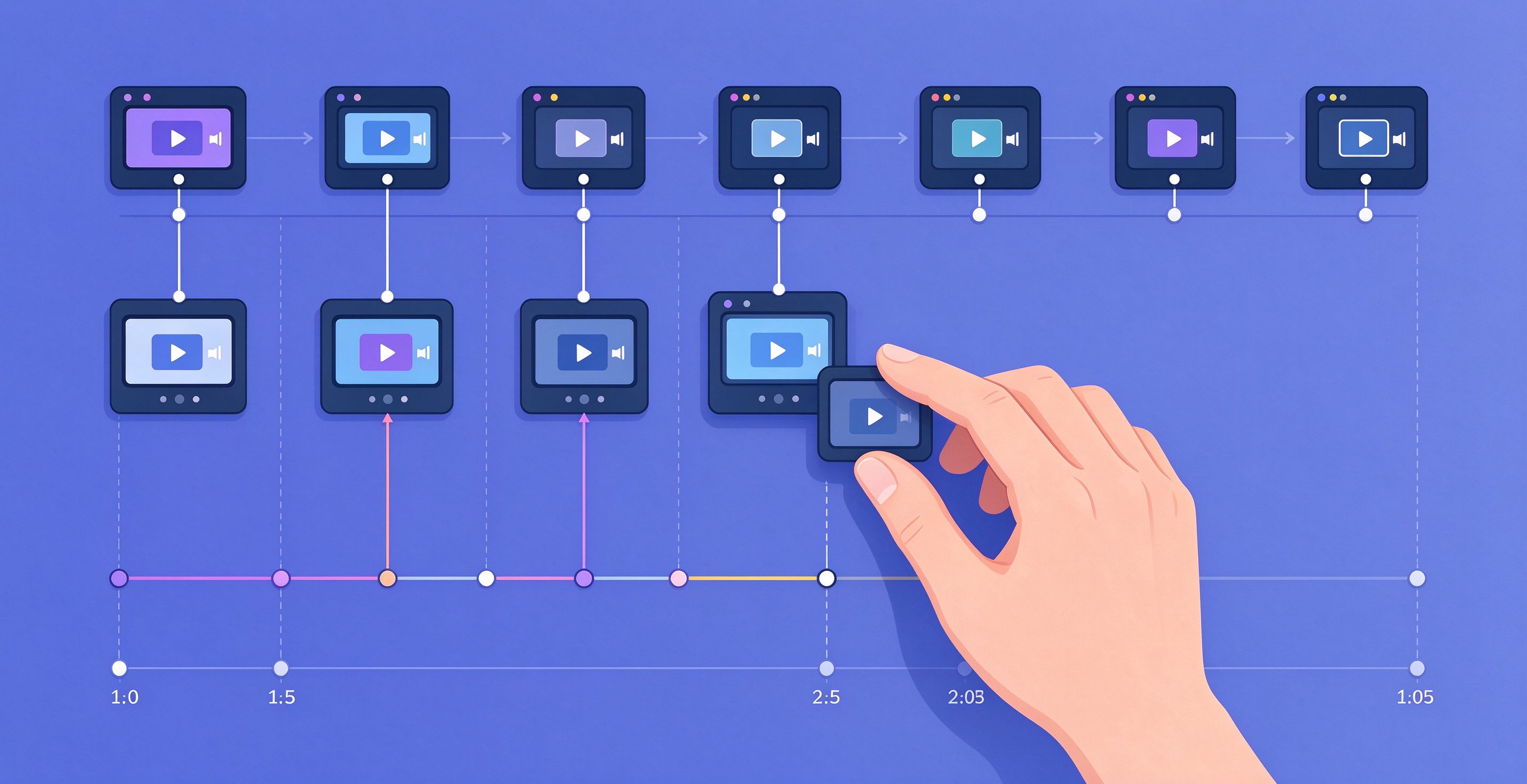
- 生成完预览,满意的镜头拖进右侧“剪辑台”时间轴。
- 点剪辑台右上角“导出”,分辨率选 1080×1920,格式选 MP4。
Seko 网页版注册和输入文案
- 浏览器打开 Seko 官网,手机号注册,收验证码完成。
- 注册成功送 300 积分,当天有效;每天登录再领 50 积分。
- 登录后点首页的 “短剧漫剧” 卡片进工作台。
- 输入框里把你的文案或剧情梗概粘贴进去。
- 点“创作”,等十几到半分钟,系统自动输出分场剧本和角色形象图。
Seko 网页版分镜和出片
- 策划确认后点“生成分镜”,系统按剧本自动拆成若干镜头。
- 逐帧检查人物脸有没有崩、道具在不在、场景逻辑连不连贯。
- 有问题的分镜单独重绘,别整批重跑。
- 分镜确认后点右上角“一键转视频”,选 9:16、1080P。
- 系统自动渲染并生成配音和背景音乐,等一两分钟出片。
网页版和客户端的区别
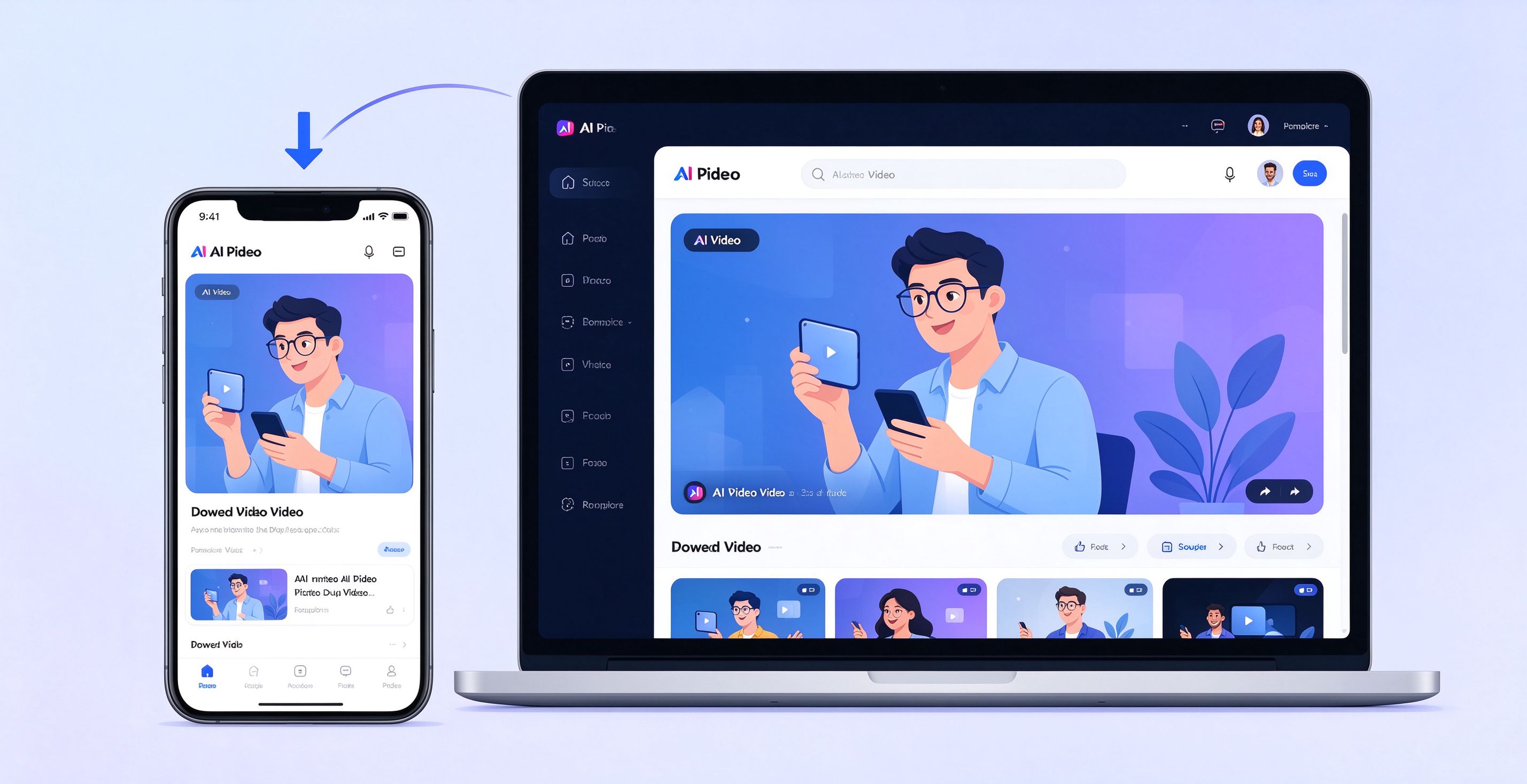
- 网页版不用下载安装,打开浏览器就能用,换设备不用重新配置。
- 网页版依赖网络,生成速度受服务器队列影响,高峰期可能排队。
- 网页版不支持本地模型,只能用平台提供的模型库。
- 客户端功能更强但只支持 Windows 和英伟达显卡,Mac 用户只能走网页版。
- 偶尔用、设备杂,走网页版最省事。
先试免费额度再决定
- 别一上来就买会员,先去官网注册把免费额度领了。
- updream 填邀请码送 1000 积分,Seko 注册送 300 积分。
- 用免费额度跑一遍完整流程,重点看生成的画面能不能用、操作顺不顺手。
- 这两样都满意再考虑付费,不满意的话换别的工具试。
- 免费额度够你把核心功能跑一遍,试错成本很低。