讯飞绘文AI配图怎么生成怎么用教程
更新时间:2026-09-30 04:25:03 发布时间:2小时前 阅读:2次讯飞绘文里的AI配图按钮在文档编辑区右侧工具栏最下方,是一个蓝色画笔加放大镜的图标,没有文字标签,鼠标悬停才显示“AI配图”。点开面板后有三个标签页:「正文配图」「段落配图」「关键词配图」,你写完正文选中文字,点「根据正文生成」,3到6秒就会返回3张候选图,每张图下方还标注了关键词来源。下面把从入口确认到导出成图的完整流程拆开说,每一步你直接跟着点就行。

想免费用讯飞绘文?点这里注册:讯飞绘文官网,新用户送免费额度
先确认你的版本和账号能不能用
- 打开讯飞绘文电脑端,点左下角头像→「关于讯飞绘文」,确认版本号是v4.1.8或更高,低于这个版本AI配图按钮是灰的,点了也没反应。
- 看左上角显示的是「创作中心」还是「技能广场」。如果是「技能广场」或者小程序界面,说明你用的是旧版或网页版,AI配图功能不完整,需要去官网下载最新安装包重装。
- 确认登录的是手机号注册的个人账号。用公司邮箱注册的企业账号默认关闭AI配图,登录页勾选「以个人身份继续使用」可以临时恢复。
- 点右侧工具栏的蓝色画笔+放大镜图标,展开面板。如果顶部提示“功能暂未开通”,退出重新登录一次试试。
打开AI配图面板并认识三个标签
- 在编辑区右侧工具栏最下方找到蓝色画笔+放大镜图标,点击展开浮动面板。
- 面板顶部有三组切换标签:「正文配图」「段落配图」「关键词配图」,默认停在「正文配图」。
- 面板底部始终显示“已选中X段,共XXX字”,这是判断有没有触发配图条件的关键提示。
- 面板右上角有一个齿轮图标,点开可以勾选「启用上下文感知配图」,不勾的话模型只读段落首句,忽略后面的逻辑转折。
方法一:根据正文自动配图
- 在文档编辑区写好至少200字的正文,段落里要有明确的主语和动作。比如“用户上传产品图后,系统自动识别瑕疵区域并标红”就比“智能检测很强大”更容易触发精准配图。
- 用鼠标框选全部正文,或者按Ctrl+A全选。
- 点击面板中的「根据正文生成」按钮,再点底部的「开始配图」。
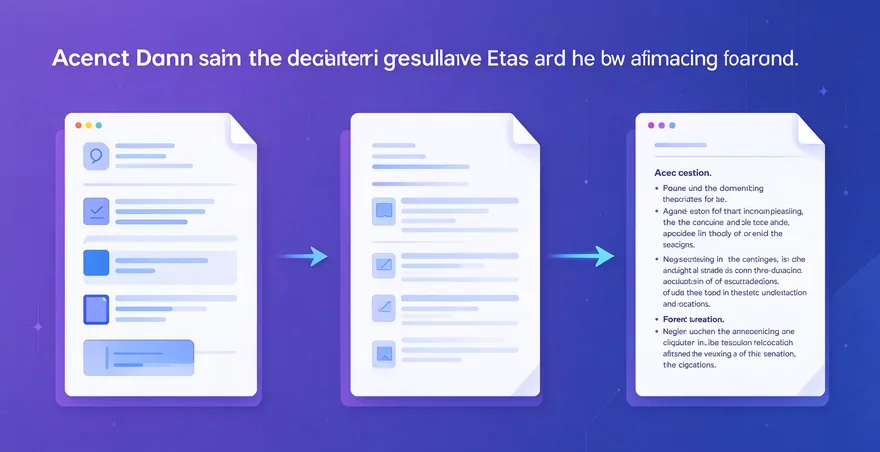
- 3到6秒后返回3张候选图,每张图下方标注了AI提取的关键词来源,比如“识别”“标红”“瑕疵”。
- 鼠标悬停在满意的图上,点击右下角「插入文档」图标,图片自动插入到光标位置并居中对齐。
方法二:为单一段落实时配图
- 把光标停在某一段的末尾,不需要选中文字。
- 点击面板中的「段落配图」按钮,该段文字即刻作为独立提示词送入模型。
- 生成后如果对图片不满意,直接修改这一段文字,再次点击「段落配图」,新图会自动覆盖原图,不需要手动删除旧图。
- 这个方式适合边写边调风格,修改文字后重按按钮,系统自动完成替换和居中对齐。
- 改完一段就配一段,全文配完再统一预览一遍。
方法三:用关键词精确控图
- 点击面板顶部的「关键词配图」标签。
- 在输入框里填3到5个核心名词加动词的组合,比如“咖啡师 手冲 慢镜头 水流 木质吧台”。别堆形容词,形容词越少图越准。
- 如果要生成人物图,必须包含性别、动作、场景三项,比如“女性 穿白大褂 在实验室 操作移液枪”。
- 在右侧设置参数:选比例(公众号首图选9:2,小红书选3:4,知乎封面选16:9),生成数量选1到3张。
- 点「去生成」,出图后鼠标悬停,点「插入文档」图标放进正文。
上传参考图做图生图
- 在AI配图面板下拉菜单中选择「上传参考图」,弹出系统文件选择窗口。
- 上传JPG、PNG或WebP格式的图片,单张不超过20MB,文件名用英文,不要有中文或特殊字符。
- 上传后图片左侧显示绿色对勾才算成功,没有对勾说明格式或大小不对,换一张重传。
- 在下方输入框里补充文字指令,比如“保持原图构图,把背景换成咖啡厅,色调改成暖色”。
- 点生成,系统基于参考图的构图和色调,结合你的文字指令生成新图。
批量生成多张配图
- 从首页顶部导航栏点「AI配图」→「轻图文」,这个入口专为多图协同生成设计。
- 在「生成设置」区域找到“图片数量”滑块,拖动到你需要的张数,系统默认3张,不手动调就只出3张。
- 勾选「保持风格一致」,确保多张图色调和风格统一。
- 如果要批量做多套图文,在「技能广场」→「图文生成」新建任务时,在右侧「高级设置」里勾选「启用多图配图」开关,这一步必须在任务创建初期操作,生成中途无法追加。
- 生成完在列表页勾选主题,点顶部「批量导出」,系统打包下载所有图片。
调参数让配图更准
- 在AI配图面板的「高级设置」里,打开「实体锚定」,输入文中必须保留的1到2个刚性名词,比如“特斯拉Model Y”“杭州西溪湿地芦苇荡”。模型会优先保障这些词对应视觉元素的准确呈现,避免把银杏大道误作梧桐林荫道。
- 关闭「创意增强」开关,这个功能会主动添加原文未提及的氛围元素,比如给实验室检测报告配图时擅自加入烧杯冒泡特效,非创意类内容务必关掉。
- 风格下拉菜单里避开「通用默认」,写实类干货文选“新闻纪实风”,小红书种草文选“胶片柔光风”,知识科普文选“扁平信息图风”。风格选错是配图失真最常见的原因。
- 风格强度调到60%到85%之间,过高容易失真,过低风格不明显。创意度调到70%适合种草类,30%适合产品白底图。
配图加载失败怎么排查
- 连续点击「开始配图」超过5次且间隔少于8秒,页面底部可能出现“请求过于频繁”的灰色小字,等2分钟再试,别刷新页面。
- 正文里全是“我们的产品超级智能!”这种口号式表达,模型提取不到视觉要素,会直接跳过图像生成。改成“用户上传PDF后,系统3秒内标出合同违约条款位置,并用黄色高亮框圈出具体文字”。
- 配图与文字脱节,检查面板右上角是否显示「图文深度协同已启用」,没有的话点齿轮图标勾选“启用上下文感知配图”。
- 用公司邮箱注册的账号被划入企业认证体系,企业账号默认关闭AI配图。不用注销,直接在登录页勾选「以个人身份继续使用」,系统临时降权为免费个人账号,功能立即可用。
确认商用授权再下载
- 在AI配图面板右上角点「设置」,勾选「启用商用授权模式」,该选项仅在v4.2.1以上版本可见。
- 生成完成后,每张图下方显示「下载PNG」「下载JPG」「查看商用授权书」三个按钮,点「查看商用授权书」可以生成带数字签名的PDF授权凭证。
- 授权范围覆盖自媒体发布、电商详情页、线下印刷等商业场景。企业VI场景需要切换到「企业授权模式」。
- 未开通会员也能用基础配图,但商用授权仅限个人或企业会员,下载前确认授权状态再用于商业用途。