讯飞绘文团队协作怎么用多人一起写教程
更新时间:2026-09-30 04:11:16 发布时间:42分钟前 阅读:3次讯飞绘文拉人一起写,不是点个“分享”就完事了。它走的是企业级子账号体系:主账号先做企业认证,再创建启用团队协作的应用,然后邀请成员、分配角色。角色分编辑、审核、发布,各管各的,权限互不越界。下面从零开始说。

想免费用讯飞绘文?点这里注册:讯飞绘文官网,新用户送免费额度
第一步:主账号完成企业认证
- 打开讯飞绘文官网,登录你的主账号。
- 看页面右上角有没有“企业中心”入口。如果只看到“我的”或者没有这个菜单,说明账号还没做企业实名认证。
- 没认证的话,去讯飞开放平台选“企业登录”,上传营业执照、法人身份证和授权书,等1到2个工作日审核通过。
- 认证通过后重新登录讯飞绘文,右上角就会出现“企业中心”。
第二步:创建团队协作应用
- 进“企业中心”,左侧菜单点“我的应用”,再点“创建应用”。
- 填应用名称,比如“内容运营团队”。服务类型选“星火大模型(企业版)”。
- 关键一步:务必勾选“启用团队协作”复选框,不勾的话后面邀请成员的功能不会出现。
- 提交后进入应用详情页,在“API密钥”区域能看到AppID、API Key和API Secret,先复制保存好。
第三步:邀请成员并分配角色
- 在应用详情页左侧菜单点“团队管理”,再点“邀请成员”。
- 输入成员手机号或邮箱,从下拉列表里选角色。角色有三类:管理员可增删成员、改权限;开发者能用全部AI功能但不能管账号;查看者只能看发布记录和数据看板。
- 点“发送邀请”,系统生成专属链接,通过短信或邮件推给对方。
- 对方必须用同一个手机号在讯飞开放平台完成注册和实名认证,才能接受邀请。
第四步:用子账号角色精细分工
- 如果你想让团队按编辑员、审核员、发布员来分工,进左下角头像→“我的”→“账号管理”→“子账号管理”→“新增子账号”。
- 编辑员权限:写稿、配图、预览,不能直接发布。
- 审核员权限:审稿、改标题、换封面,可以批注和退回。
- 发布员权限:只能执行发布、查看数据,不能改内容。
- 系统生成独立子账号ID和临时密码,密码只显示一次,关掉页面就找不回来了,必须当场复制保存。
第五步:子账号成员怎么登录
- 子账号成员在浏览器打开讯飞绘文官网,点“手机快捷登录”,输入主账号绑定的手机号。
- 填写收到的短信验证码,首次登录会强制要求修改密码,密码要包含大小写字母和数字,8位以上。
- 改完密码就进入专属工作台,顶部状态栏会带紫色边框提示“子账号模式”。
- 如果之前用微信扫码登录过临时账号,先在头像菜单里选“切换账号”,再输入子账号手机号和密码。
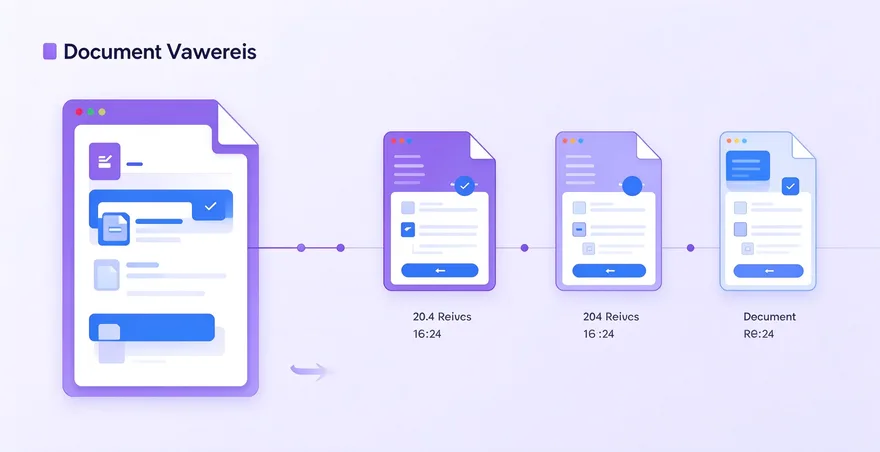
第六步:稿件协作的完整流转
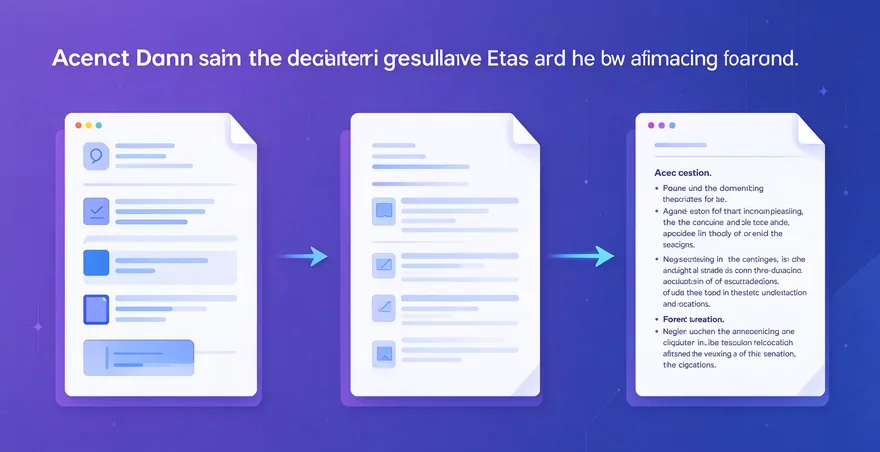
- 编辑员在“创作记录”里写初稿,写完点“提交审核”,稿件进入“待审核”队列。
- 审核员收到站内通知,打开稿件可以批注、替换配图、调整平台适配参数,通过后稿件自动移入“待发布”。
- 发布员在“发布中心”一键推送到已授权的公众号或小红书。
- 所有操作都有留痕,主账号后台能追溯每一步动作是谁做的。
第七步:用团队看板管选题和任务
- 进“创作中心”→“团队协作”→“团队看板”。
- 首次使用需要管理员绑定企业微信或钉钉组织架构,不绑定的话成员看不到彼此的选题状态。
- 点“新建选题池”,勾选“启用AI智能推荐”,系统自动同步团队知识库和历史爆款标签。
- 每个选题卡片有三种状态:蓝色待评估、黄色已认领、绿色已成稿。点卡片可以@成员、设截止日、关联文档。
第八步:权限隔离和版本控制
- 讯飞绘文的协作逻辑是角色隔离加状态锁死,不是所有人拉进一个文档里一起改。
- 编辑员提交审核后,正文区域立即锁定,所有编辑员失去编辑权,只有审核员能批注或退回。
- 设计师只能看到已进入“配图阶段”的任务,打不开正文编辑框,只能上传或替换图片。
- 每完成一段可以点“保存快照”,系统自动打时间戳和作者名,快照不可删除,只有管理员能设为基准版本。
第九步:手机端能不能协作
- 网页版只支持“只读共享链接”,查看方便但编辑功能有限。
- 多人协同编辑同一份成文、查看修改痕迹、锁定章节防止误删,这些要在客户端的“团队空间”里操作。
- 子账号成员用手机登录网页版,可以查看待办任务和稿件状态,但写稿和审核建议在电脑端完成。
- 手机端适合审批流转和进度查看,不适合深度编辑。
第十步:邀请失败或成员看不到怎么办
- 邀请操作失败,先确认主账号“企业中心”是否已显示,没显示说明企业认证没通过。
- 成员接受邀请后看不到内容,检查对方是不是用同一个手机号在讯飞开放平台完成了注册和实名认证。
- 成员之前用微信扫码登过临时账号,需要在头像菜单里“切换账号”,换成受邀手机号重新登录。
- 团队看板里看不到彼此的选题,确认管理员有没有绑定企业微信或钉钉组织架构。