墨刀AI生成APP原型教程
更新时间:2026-10-01 15:50:50 发布时间:18小时前 阅读:7次墨刀AI生成APP原型的入口在登录后的“AI工作台”,或者新建项目时选“AI生成原型”再选“移动端”类型。核心操作就一句话:用中文把APP的页面结构、功能模块和视觉风格描述清楚,AI在几十秒内生成可编辑的分层组件。生成后可以在预览页直接翻看,或者导出到墨刀编辑区手动微调。
想免费用墨刀AI?点这里注册:墨刀AI官网,新用户送免费额度
第一步:进入AI生成APP原型入口
浏览器打开墨刀官网 modao.cc,登录后点左上角 “新建项目”,选 “AI生成原型”。也可以从左侧导航栏进 “AI工作台”,在对话框里输入斜杠 “/” 调出原型设计相关的Skills。进页面后确认设备类型选的是 “移动端” 或 “APP”,不是Web或平板。新用户有3天免费体验期,每天200积分,够跑几次生成。
第二步:用一句话说清楚APP的核心需求
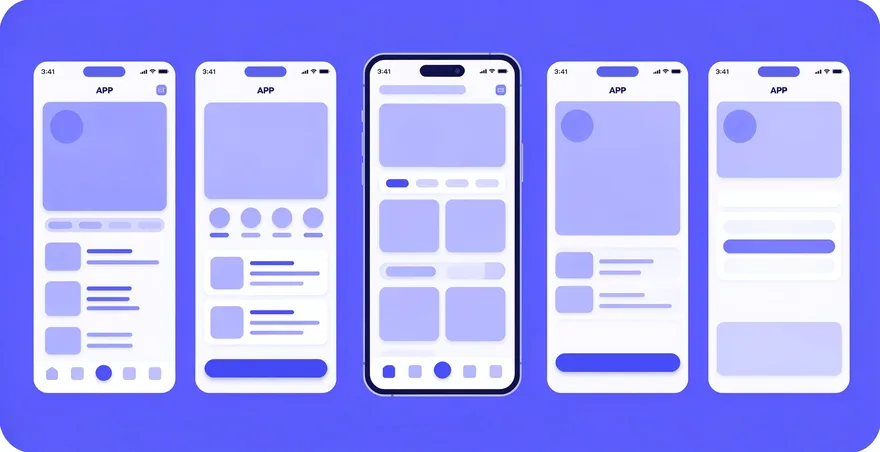
在输入框里写清楚 产品主题+页面结构+风格。比如“生成一个健身打卡APP的首页和记录页。风格要简约现代,首页包含今日训练卡片、进度环形图、推荐课程列表和底部导航栏;记录页包含运动类型选择、时长输入和数据保存按钮”。别只写“做一个APP”,AI会按通用模板生成,改起来更费劲。需求里带上具体动作和场景,AI拆出来的功能模块才贴合你的业务。
第三步:选择生成模式并确认功能文档
输入需求后,如果系统弹出追问(比如偏工具类还是社区类、有没有付费模块),按你的实际想法回答。然后选生成模式:极速模式快速出骨架,适合验证方向;深度模式需要补充页面目标、核心组件、交互规则,产出带条件跳转逻辑的可交付级原型。点生成后,AI先输出一份 功能说明文档,列出页面结构和模块划分。核对文档里的描述跟你的需求是否一致,不一致的地方手动改,文档改得越准,生成的原型越贴近意图。
第四步:预览生成结果并检查布局
确认文档后点“生成原型”,约1分钟出结果。进入预览页,先确认页面能正常打开,再看布局是否符合预期。重点检查三处:底部导航栏的图标和文字是否对应、卡片列表的间距是否整齐、按钮位置是否在拇指热区。墨刀AI生成的是可编辑的分层组件,不是一张死图,文本、按钮、图标都能独立选中修改。
第五步:用对话或拖拽方式微调
有两种修改方式:切换到 “选择模式”,选中某个组件输入指令,比如“补充头像图片”“把搜索框移到顶部”“给提交按钮加一个点击跳转”,AI局部更新;或者点右上角 “导出至墨刀”,原型进入编辑区,所有组件都能拖拽调整位置、改颜色、调属性。改动拆成小步提交,一次只改一个地方,方便确认每步效果。
第六步:补全交互和生成配套文档
生成的原型默认支持基础跳转,但识别成功不等于能交付,交互和异常状态需要人工补。在编辑区手动连接页面跳转、添加弹窗和反馈、设置加载状态。墨刀AI还能同步生成产品文档,包含页面结构说明、功能模块列表、交互逻辑和数据字段定义,可以直接拿去评审或作为PRD初稿。另外支持一键生成前端代码,AI在出原型的同时产出React或HTML代码。
第七步:导出分享和评审
确认原型后点右上角 “分享”,生成链接发给团队,对方打开就能看交互效果,还能在原型上直接评论。预览时支持总览、演示、标注三种模式,满足产品、设计、研发不同角色的查看需求。如果要做演示,直接切到演示模式全屏播放,页面之间的跳转关系会自动播放。注意:导入墨刀编辑区后,部分生成时的交互跳转关系可能丢失,需要在编辑区手动重新绑定。