AI做电商详情页怎么做 免费工具
更新时间:2026-10-05 15:22:25 发布时间:1小时前 阅读:2次网这半年帮三个做电商的朋友搞详情页,最头疼的就是找美工贵、自己不会排版。PixPix是我目前推荐第一个试的,上传产品图选场景它自动出详情页模块,免费版每天10次任务额度,不用注册就能用。下面按工具挨个说,每个都告诉你从哪进、点哪里、免费额度多少。
PixPix
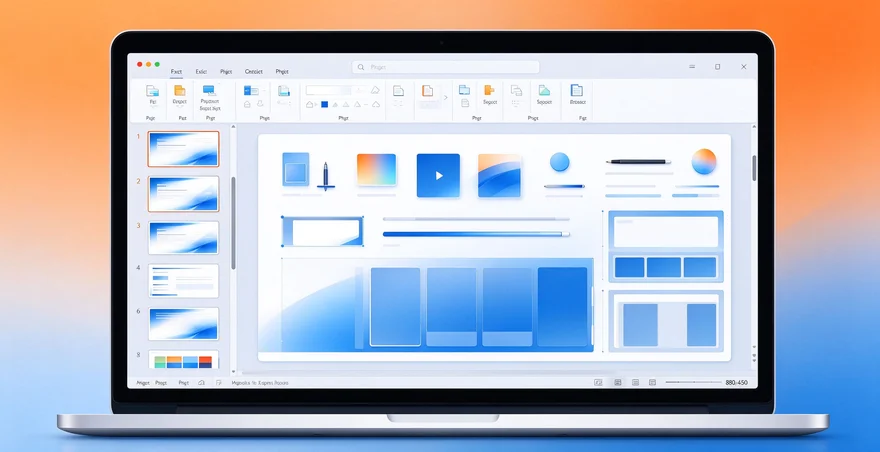
打开pixpix.com,不用注册直接进工作台。点“商品套图”模式,上传产品原图,选目标平台淘宝或亚马逊,系统自动抠图并启用白底检测。在场景库选背景风格,纯色底、生活场景、木质桌面都有,点生成等几秒出图。免费版每天10次任务,按任务计费不按单图,一张产品图生成六张图只消耗1次额度。
它一次生成白底主图加多张场景图加细节图加A+模块,共6张只消耗1次任务额度。免费版每天10次任务,日均上新一两款够用。导出1000×1000像素,符合Shopee和速卖通审核,免费版带水印。做详情页时先出主图定调,再用局部重绘改细节,别整张重跑浪费额度。
稿定设计
打开gaoding.com,手机号登录。首页点“模板中心”搜“详情页”,按电商平台筛选。选好模板点进去,所有文字图片都能拖拽修改,商品图上传后自动抠图换背景。它的强项是电商模板多,活动海报和详情页模板更新快,免费版每天有5到10次AI编辑额度,导出带水印。适合中小卖家日常出图,复杂设计还是得找人精修。
做详情页时先套模板定结构,再逐屏改文案和产品图。免费版导出分辨率有限,发详情页够用,印刷物料会糊。它的AI配图偶尔跑偏,生成后逐页检查,不搭的图手动换。免费额度用完等第二天,重度出图建议开会员去水印。
美图设计室
打开designkit.cn,用美图账号登录。点“AI商品图”,选商品类型和背景风格,输入商品名称,点生成。它自动出多版主图和详情页配图,支持一键换背景和加文字卖点。免费版能出图,AI生成类按美豆扣费,新用户送美豆。导出带轻水印,去水印要开会员。适合做电商主图和社媒配图,操作门槛低。
做详情页时先用它出商品场景图,再导进稿定或Canva排版。免费版美豆用完要单独购买,复杂设计不如专业软件灵活。提示词写清产品名加卖点加场景,比如“便携榨汁杯,无线充电,放在健身房更衣柜上,晨光侧照”,出图更准。
Canva
打开canva.cn,微信登录。首页搜“电商详情页”,选模板。拖拽修改文字图片,内置免费素材和字体。适合有明确设计思路、只需要快速拼素材的人。免费模板多,但部分高级素材要会员。导出带水印,去水印开会员。它的AI生成能力弱,主要靠手动拼贴,适合做详情页框架和活动页面。
做详情页时先选竖版长图模板,把产品图拖进去,再用文字工具加卖点。免费版素材够用,别碰带会员标识的贴纸和字体。导出选PNG,清晰度够发淘宝和拼多多。它不擅长从零生成画面,做概念图还是用PixPix或美图设计室。
美图秀秀
打开美图秀秀App或网页版,导入产品图。点“抠图”自动去背景,再点“背景”换纯色或场景。用“消除笔”去水印,用“文字”加卖点。免费版基础功能够用,导出带轻微压缩。适合做简单详情页配图和主图,复杂排版还是用稿定或PixPix。免费无水印导出要开会员。
做详情页时先用抠图把产品从杂乱背景里拎出来,再换纯色底加文字。免费版消除笔涂水印要分多次,一次涂太大边缘会糊。它跟专业详情页工具比功能简单,但胜在免费能跑通,适合新手先练手。
| 工具 | 免费额度 | 核心功能 | 导出限制 | 适合场景 |
|---|---|---|---|---|
| PixPix | 每天10次任务 | 商品套图、AI模特、A+模块 | 1000×1000带水印 | 电商主图和详情页 |
| 稿定设计 | 每天5到10次AI编辑 | 详情页模板、拖拽编辑 | 带水印 | 中小卖家日常出图 |
| 美图设计室 | 新用户送美豆 | AI商品图、一键换背景 | 带轻水印 | 电商主图和社媒配图 |
| Canva | 上万免费模板 | 模板拼贴、素材丰富 | 带水印 | 有思路的拼贴设计 |
| 美图秀秀 | 基础功能免费 | 抠图、消除笔、加文字 | 免费版压缩 | 简单配图和主图 |