番茄音乐定时关闭怎么设置?自动停止时间在哪里选
更新时间:2026-10-20 09:22:54 发布时间:1小时前 阅读:4次番茄音乐定时关闭的设置方法
打开番茄音乐播放任意歌曲,进入播放界面点击右上方计时器图标进入定时设置。设置定时关闭需选择停止时长并确认启动;自动停止时间在定时设置里选择。若到点不停播放,需检查定时时长设置与循环播放是否冲突,同时关闭系统省电模式对应用的限制。
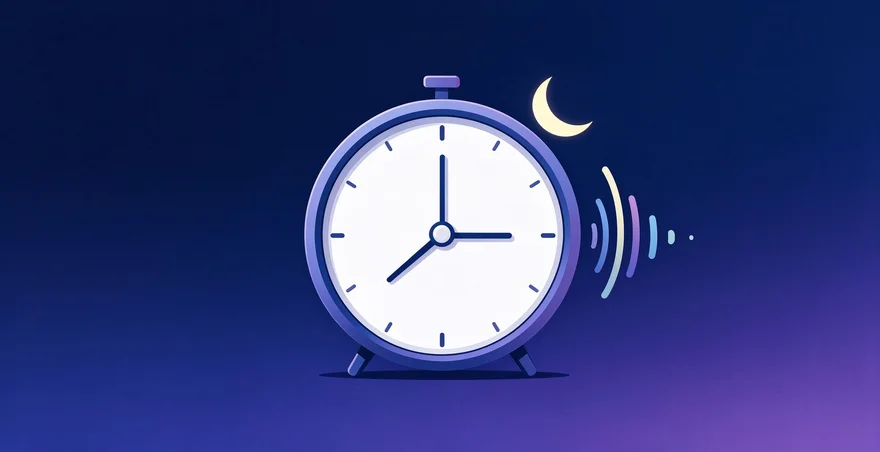
在播放页找到定时关闭入口
打开番茄音乐app并开始播放任意歌曲,进入播放界面。在屏幕右上方找到计时器图标(通常呈沙漏或闹钟形状),点击进入定时设置页面。部分版本入口略有不同,也可在播放页面下方操作菜单中找到”定时关闭”或”睡眠定时”选项。点击后会弹出定时时长选择框,框内会显示多个预设时间选项供用户选择。
确保此时播放状态为正常播放中,定时关闭功能仅在有音乐播放时才能设置。若播放页面未出现计时器图标,可以下拉通知栏检查是否有定时关闭的快捷开关,或进入番茄音乐设置菜单查找”播放设置”或”定时功能”相关选项。在某些android机型上,计时器图标可能位于屏幕底部的播放控制条右侧,需要向上滑动播放页面才能显示完整的操作按钮。iOS版本的番茄音乐定时入口通常在播放界面顶部右侧,与音量调节按钮相邻,外形为圆形闹钟或沙漏样式的图标。
选择停止时长并确认定时
定时关闭页面会显示15分钟、30分钟、45分钟、1小时、1.5小时、2小时等常见时长选项,某些版本还支持自定义输入具体分钟数。根据实际需求点击对应时长选项,选中后该选项会以高亮或打勾的方式显示已激活状态。点击”确认”或”开启”按钮后,定时正式启动。
启动后播放页面通常会在计时器图标旁显示倒计时的剩余时间,或在屏幕底部显示”距离自动关闭还剩X分钟”的提示文字。此时定时器已生效,音乐会在设定时长后自动停止播放并关闭应用。若需修改定时时长,再次点击计时器图标即可重新选择,新的设置会覆盖之前的定时配置。在倒计时过程中,用户可以正常切换歌曲、调节音量、切换播放列表等操作,定时关闭功能不受影响。
若要取消已启动的定时关闭,点击计时器图标后选择”取消”或点击出现的”关闭定时”选项,定时设置会立即失效。番茄音乐会显示”定时已取消”的提示信息,播放继续进行。对于自定义时长的设置,某些版本需要在定时选择界面底部找到”自定义”或”输入时长”的输入框,用数字键盘输入具体分钟数(如5、10、20等),然后点击确认。自定义时长通常支持1分钟到999分钟的范围,满足不同用户的需求。
番茄音乐到点不停止播放的处理方法
检查定时时长与重复触发设置
若定时时间已到但音乐仍在继续播放,检查定时设置是否真正生效。返回播放页面点击计时器图标,查看定时状态显示是否为已启动状态,确认设置的时长是否正确。某些情况下定时设置会因为用户误操作或网络波动而失效,需要重新进行一遍完整的定时设置流程。点击计时器图标后观察顶部是否有”定时已启动”的绿色提示条,若没有则说明定时未真正激活,需要重新点击时长选项并确认。
查看播放列表或歌单设置中是否启用了循环播放或重复播放功能。如果启用了”单曲循环””列表循环”等重复播放模式,即使定时时间到达音乐也会继续循环播放。进入播放页面底部找到循环播放按钮(通常显示为循环箭头图标,位置在播放进度条下方的操作栏),点击该按钮可切换播放模式。首次点击切换为”单曲循环”(图标显示为单个循环箭头),再次点击切换为”列表循环”(图标显示为双层或带数字的循环箭头),继续点击切换为”不循环”或”顺序播放”模式(图标变为灰色或不亮)。确保循环播放处于关闭状态,这样定时关闭时音乐才能真正停止而不是继续重复。
在番茄音乐的播放设置中检查是否存在”定时后重新启动”或”循环定时”等选项,某些版本可能会自动在定时关闭后重新启动播放或重复触发定时。进入番茄音乐设置菜单,选择”播放设置””高级选项”或”实验功能”,查看相关选项并确保这些功能处于关闭状态。此外还需检查是否有”定时后休眠”或”定时关闭后恢复”的选项,这些都可能导致定时触发后音乐重新开始播放。
关闭后台保活与系统省电干扰
检查番茄音乐是否被设置了后台保活或不受电池优化限制。进入手机系统设置,选择”应用””应用管理”或”权限管理”菜单,找到番茄音乐app。查看是否启用了”后台运行””允许后台活动””不受电池优化限制”等保活设置,这些设置可能会干扰定时关闭功能的正常执行。将这些选项关闭或取消勾选,使番茄音乐能在定时触发时正常关闭。
具体操作时,在应用管理界面中长按或点击番茄音乐应用图标,选择”应用详情”或”应用信息”进入应用页面。在打开的页面中向下滑动查找”电池””后台限制””省电””权限”等相关选项卡。点击”电池”选项后查看是否勾选了”允许后台运行””不进行电池优化”等项,取消这些勾选。对于某些定制系统(如MIUI、EMUI等),还需要进入”权限管理”中的”应用权限”,找到番茄音乐并取消”后台运行”与”允许关联启动”的权限。
同时检查手机系统的省电模式或电池健康模式设置。某些手机在启用省电模式后会限制应用的定时功能或后台任务执行,需要关闭相关省电功能或将番茄音乐加入省电模式的白名单。进入系统设置中的”电池””省电””电源”或”性能”选项,找到”电池优化””省电应用列表”或”省电白名单”相关菜单。在列表中搜索或滑动找到番茄音乐应用,点击后选择”不优化””移出省电””添加到白名单”等选项,确保定时功能不被省电模式干扰。
在通知栏或快速设置中关闭”省电模式””极限省电””超级省电”等省电功能,从屏幕顶部向下拉取通知栏,在快速设置按钮中找到相关省电选项并点击关闭。若手机开启了”低电量模式”或”电池续航模式”,这些功能同样会影响定时关闭的准确性,需要一并关闭。
若上述方法都已尝试仍无法解决,可卸载后重新安装番茄音乐最新版本,清除旧版本可能存在的配置缓存问题。进入手机设置,选择应用管理找到番茄音乐,点击”卸载”或”卸载更新”删除该应用及其数据。然后打开应用商店重新下载安装最新版本的番茄音乐,按照前面的步骤重新进行定时关闭设置。据国内行业研究机构2025年数据,音乐app的定时关闭功能年均使用率已超过60%,该功能在夜间使用场景中占比最高。
常见问题
番茄音乐定时关闭倒计时显示不准确怎么办
倒计时不准确由系统时间错误或网络延迟造成。进入手机设置验证系统时间正确,开启”自动设置时间”与”自动设置时区”同步。在番茄音乐设置找到”缓存清理”清空数据。重启定时功能倒计时通常恢复正常。若问题依然存在,重启手机或重装番茄音乐最新版本解决。
番茄音乐定时关闭后能否自动点亮屏幕或播放闹钟
番茄音乐定时关闭仅停止播放,不支持点亮屏幕或播放闹钟。若需定时提醒可同时设置系统闹钟。在番茄音乐设置查看”定时提醒”或”倒数提示”选项并启用。某些版本支持自定义提示方式为声音或震动,在播放页面设置中找到相关选项进行配置。
番茄音乐为什么设置了定时关闭却没有在指定时间关闭
此问题常由系统省电模式限制定时功能产生。进入手机设置关闭”省电”模式,将番茄音乐加入省电白名单。检查播放列表是否启用循环播放,若启用则定时触发时音乐继续播放。点击循环按钮关闭循环模式重新设置定时即可。
番茄音乐定时关闭时间太长有没有更短的选项
番茄音乐预设最短定时为15分钟,可自定义输入更短时间。打开定时界面查看”自定义”选项,点击后手动输入5、10等分钟数,输入后点击确认。部分低版本不支持自定义时长,只能选15分钟。建议更新番茄音乐到最新版本获得更灵活设置。
番茄音乐定时关闭后歌单是否会保留播放进度
定时关闭后番茄音乐停止播放,但歌单和单曲播放进度完整保留。重新打开番茄音乐进入同一歌单后,之前播放的歌曲从停止位置继续播放。若要清除进度需在设置找”播放历史”或”数据管理”选项清空记录。定时关闭仅停止播放不影响数据保存。
番茄音乐定时关闭时能不能继续使用其他应用
定时关闭仅影响番茄音乐运行状态,不影响其他应用使用。倒计时期间用户可自由切换应用,定时触发时番茄音乐自动关闭而其他应用继续运行。若需继续播放音乐可切换到其他播放器,两个应用播放互不影响。系统可同时运行多应用,定时关闭仅作用于单个应用。
延伸阅读:
番茄音乐邀请码在哪填写