番茄音乐怎么调播放速度?倍速开关在哪里设置
更新时间:2026-10-20 10:43:48 发布时间:1小时前 阅读:3次番茄音乐倍速播放的设置步骤
打开番茄音乐任意歌曲进入全屏播放页,点击播放条附近的速度按钮,在弹出的档位条上选择1.25倍、1.5倍或2.0倍等档位调整播放速度。倍速开关位于播放页播放条附近,若找不到可确认已进入播放页,更新或重启应用后再查看。
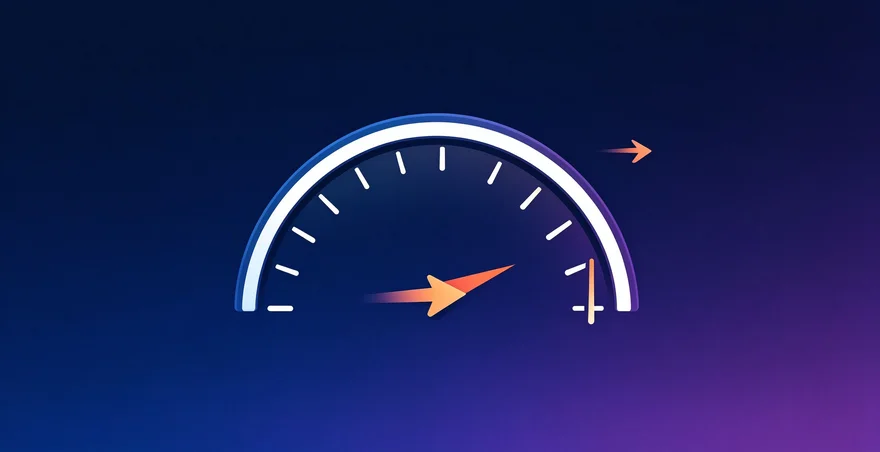
在番茄音乐中,倍速播放功能位于播放页面,用户可以点击播放界面的速度按钮快速调整。打开任意歌曲后,在播放器底部或右侧找到标有”1.0x”或”速度”的按钮,点击该按钮进入倍速选择面板,选择所需的播放速度档位(如0.5倍、0.75倍、1.0倍、1.25倍、1.5倍、2.0倍等),点击确认后设置生效,当前播放及后续播放均按照选定倍速进行。部分版本入口略有不同。
在播放页打开播放速度面板
打开番茄音乐,选择任意歌曲开始播放。进入播放页面后,观察播放器界面的各个按钮和菜单选项。在播放界面中,通常可以看到多个功能按钮分布在屏幕下方或侧边,这些按钮分别对应不同的播放功能。
在这些按钮中找到标记为”1.0x”、”速度”或类似字样的按钮。这个按钮通常位于播放器控制区域的右侧,或在歌曲进度条下方的菜单栏中。不同的手机屏幕尺寸和系统版本可能导致按钮位置略有调整,但都在播放界面的核心控制区域内。
点击该速度按钮后,番茄音乐会弹出一个倍速选择面板。这个面板以弹窗或下拉菜单的形式呈现,显示所有可用的播放速度选项。面板中清晰列出了从较慢到较快的多个档位供用户选择。
选择倍速档位并确认生效
在打开的倍速选择面板中,您可以看到多个不同的播放速度选项。番茄音乐通常提供的档位包括0.5倍速、0.75倍速、1.0倍速(正常速度)、1.25倍速、1.5倍速、1.75倍速和2.0倍速等。具体档位数量可能因版本而异,但都包含了从慢速到快速的全面覆盖。
根据您的收听需求,用手指点击选择所需的倍速档位。比如,如果您想加快歌曲播放,可以点击1.5倍速或2.0倍速;如果想放慢播放以便更清楚地听取歌词或音乐细节,则可以选择0.75倍速或0.5倍速。点击时请确保准确点击目标档位文字或对应的选择框。
选择完成后,面板会自动关闭或显示确认状态,番茄音乐立即应用您选择的倍速。正在播放的歌曲会按照新的速度继续播放,您可以立即听到播放速度的变化。此后,除非您再次进入倍速面板进行修改,否则番茄音乐会记住这个倍速设置,用于后续播放的歌曲。
如果您想恢复正常播放速度,只需重新点击播放页的速度按钮,在面板中选择1.0倍速档位即可。
番茄音乐变速选项找不到的处理方法
在播放页与设置中定位速度入口
如果在播放页面的常规位置找不到倍速按钮,可以尝试查看播放器界面的其他区域。有些版本的番茄音乐在播放页底部的菜单栏中集中放置功能按钮,您需要仔细观察播放区域下方是否有”速度”、”1.0x”或相关字样的按钮。
如果播放界面上的按钮较少,倍速功能可能被隐藏在更多功能菜单中。在播放页面上寻找标有三个点、三条横线或”更多”的按钮,点击该按钮会展开额外的功能选项,其中可能包含速度调节功能。逐一查看展开的菜单项,确认是否有倍速相关选项。
另一个位置是番茄音乐的设置菜单。打开番茄音乐主界面,点击底部导航栏或侧边栏中的”我的”、”设置”或”更多”选项,进入个人设置或应用设置页面。在设置页面中查找”播放设置”、”音乐播放”或”播放功能”等相关分类,这些分类中可能包含全局的倍速设置选项。
版本差异与升级检查
如果以上位置仍未找到倍速功能,可能是因为您使用的番茄音乐版本较旧,或者倍速功能在您当前的版本中尚未启用。部分版本入口略有不同。
打开番茄音乐,点击主界面底部的”我的”或侧边栏菜单,找到”设置”或”关于”选项。进入后查看”应用版本”或”版本号”信息,确认您当前安装的版本号。
之后打开应用商店(如苹果App Store或安卓Google Play等),搜索”番茄音乐”,查看是否有新版本可用。如果有可用的更新版本,应用商店会显示”更新”或”获取”按钮。点击该按钮进行版本升级。升级完成后,重新打开番茄音乐并进入播放页面,查看倍速功能是否已出现。
据国内行业研究机构2025年数据,在线音乐应用的播放速度调节功能已成为标配,番茄音乐的倍速功能稳定性不断提升。如果升级后仍未找到该功能,说明您的版本可能需要进一步的系统更新,或该功能在特定地区版本中的支持有所不同。此时建议卸载番茄音乐后从应用商店重新下载最新版本。
常见问题
番茄音乐倍速播放会影响音质吗
番茄音乐倍速播放对音质的影响很小。适度档位如1.25或1.5倍速下,音质劣化几乎不可感知。若将倍速调至过快如2倍以上,可能会轻微改变音高和音色。建议选择1.25或1.5倍这样的适中档位,既能兼顾播放速度,又能保持良好的听感体验。
番茄音乐倍速设置能否同时应用到所有播放列表
番茄音乐倍速设置仅当前生效。先打开任意歌曲进入播放页,点击播放面板的速度按钮,在弹出的档位条中选择1.25或1.5倍速,然后切歌时系统自动回1.0默认需重新选档;切换播放列表时倍速也恢复默认,需再次在速度按钮处手动调整档位。
番茄音乐倍速功能支持离线播放吗
番茄音乐倍速功能支持离线播放。倍速调节只改变本地播放速度,不依赖网络连接,先确保手机已缓存相关歌曲,然后在播放界面找到倍速选项进行调档。接着离线仍可正常使用倍速功能。需要注意的是,未缓存的歌曲离线本身无法播放,因此也就无法调整倍速。
番茄音乐如何把倍速重置回默认值
番茄音乐倍速重置需要进入播放页手动调整。先打开任意歌曲进入播放页面,然后点击屏幕下方的速度按钮,接着在弹出的档位条中点选1.0倍即可回到默认正常速度。如果觉得麻烦,关闭或重启应用后倍速也会自动复位到1.0倍。
番茄音乐倍速调节是否支持自定义数值
番茄音乐倍速调节不支持自定义数值,无法手动输入任意数字。先打开播放界面点击倍速按钮,系统提供0.5、0.75、1.0、1.25、1.5、2.0等预设档位,然后直接点选对应档位,设置立即生效。若需要特定速度,建议从现有预设中选择最接近的一档。
番茄音乐倍速播放时声音为什么变大或变小
番茄音乐倍速播放时声音变化属正常现象。加速后语速变快,听感上声音显得更亮;减速后音调偏低沉。打开正在播放的歌曲进入全屏播放页,找到标有1.0x的速度按钮调回原速恢复原音,或用手机系统音量键平衡响度,根据个人听感增减音量即可。
延伸阅读:
番茄音乐邀请码在哪填写