番茄畅听怎么设置锁屏歌词?歌词怎么让它常亮显示
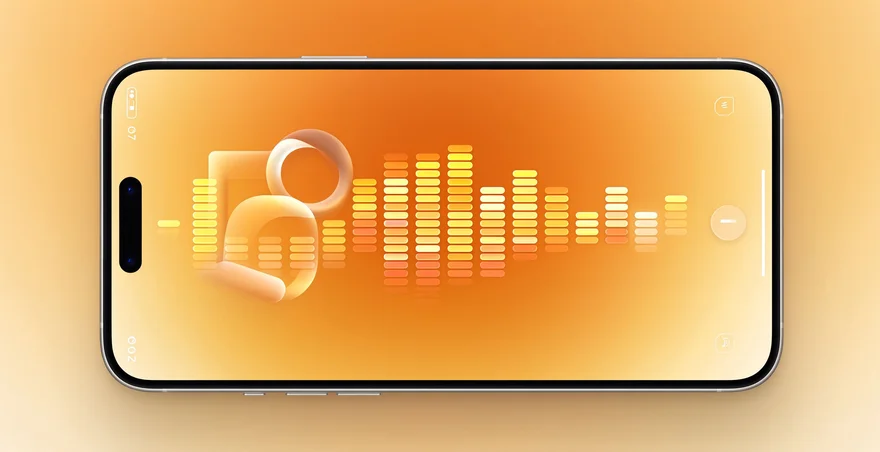
更新时间:2026-10-24 05:32:00 发布时间:60分钟前 阅读:2次番茄畅听支持在锁屏界面显示正在播放的歌词。用户需在应用设置中启用锁屏歌词功能,向系统授予通知栏与锁屏显示权限。完成权限授予后,歌词即可在锁屏状态下显示。若需保持歌词持续显示,可在手机设置中关闭自动息屏,或在番茄畅听播放设置中调整屏幕常亮时长,同时自定义歌词字号与显示样式。
番茄畅听锁屏歌词的开启
在播放设置中打开锁屏显示
打开番茄畅听应用进入正在播放的音乐界面。点击屏幕右上角或下方的设置图标进入播放设置菜单。在菜单中找到”锁屏显示”或”锁屏歌词”选项,确保开关状态为打开。若选项显示为灰色,点击开关将其激活。部分版本入口不同,用户也可在主界面点击左上角菜单按钮,选择”设置”找到”播放设置”或”显示设置”选项卡。
启用锁屏歌词后番茄畅听会自动检测系统权限。若系统提示权限不足,按照弹窗提示点击”允许”或”授予权限”按钮,向应用开放通知栏和锁屏显示权限。权限授予完成后,下次锁屏时歌词会自动出现。若歌词未显示,返回应用检查权限设置是否完全打开。某些版本需重启应用后权限才能生效。
锁屏歌词显示内容与当前正在播放的音乐同步。用户暂停音乐时,锁屏歌词会暂停滚动。播放新音乐时,锁屏界面歌词自动更新为新歌曲内容。番茄畅听缓存已播放过的歌词数据,网络不稳定时仍能显示歌词。若某些音乐缺少歌词数据,锁屏界面则显示歌曲名和艺术家名称。
在某些手机品牌的定制系统中,锁屏显示权限可能位于不同的设置路径。用户可进入手机的”设置”应用,搜索”应用权限”或”权限管理”,找到番茄畅听应用后,确保其通知、显示和锁屏相关的权限全部启用。这样做能确保在所有系统版本上都能正常显示锁屏歌词。
授予通知栏与锁屏权限
系统权限是锁屏歌词正常显示的前提条件。番茄畅听需要获得通知栏权限和锁屏显示权限才能在锁屏界面呈现歌词内容。打开手机的”设置”应用,找到”应用”、”应用管理”或”权限管理”等选项。在应用列表中查找番茄畅听,点击进入该应用的权限设置界面。
在权限设置界面中,查找与”通知”相关的权限选项,确保该权限状态为允许。同时查找”显示”、”锁屏”或”设备显示”权限,并将其设置为允许状态。不同手机厂商的界面表述略有差异,例如华为手机可能显示为”显示提示窗口”,小米手机可能显示为”悬浮窗”,三星手机可能显示为”其他应用上方显示”。
部分手机系统会在应用首次尝试显示锁屏内容时弹出权限请求对话框。此时用户应点击”允许”或”始终允许”按钮,以确保权限被永久授予。若用户之前选择了”拒绝”,需要手动进入权限设置界面重新开启。权限授予后,番茄畅听的锁屏歌词功能才能完整工作,歌词会在用户锁屏后自动显示。
如果授予权限后锁屏仍未显示歌词,可尝试重启番茄畅听应用。完全关闭应用,从最近使用列表中滑动移除,然后重新打开应用。如果问题仍未解决,可进入手机设置,找到”应用管理”,选中番茄畅听后点击”清除缓存”或”存储”,以清理应用的临时数据。之后重新打开应用并重新授予权限。
番茄畅听歌词常亮显示的设置
为让锁屏歌词保持常亮显示,用户需在手机设置中调整屏幕超时时间,或在番茄畅听内启用屏幕常亮功能。用户还可根据个人喜好自定义歌词显示样式,包括字号、颜色、背景等,获得更舒适的视觉体验。部分设备支持Always-on Display功能,可配合使用。
关闭自动息屏保持屏幕常亮
番茄畅听播放音乐时遵循手机自动息屏设置。若用户希望锁屏歌词持续显示,可进入手机”设置”应用,找到”显示”或”屏幕”设置。在该菜单中找到”屏幕超时”、”自动关屏”或”息屏时间”选项,点击将该值设置为较长时间,例如5分钟或10分钟。这样可延长屏幕亮起时长,给用户更多时间欣赏锁屏歌词。
部分手机系统支持在特定应用播放时禁用自动息屏。用户可进入”设置”的”应用设置”或”特殊权限”部分,查找”不休眠”、”屏幕常亮”或”防止休眠”权限。如果番茄畅听具有此权限的请求,将其设置为允许状态。之后,当番茄畅听播放音乐时,手机屏幕会自动保持常亮,直到用户主动锁屏或停止播放。
在番茄畅听应用内,用户也可进入播放设置界面,查找”屏幕常亮”、”保持屏幕亮起”或”播放时不息屏”选项。如果该选项存在,启用它能让应用在播放音乐期间直接与系统通信,保持屏幕不息屏。用户可在应用首页点击播放控制区域下方的设置按钮,或在菜单中找到”播放设置”选项卡。
需要注意的是,屏幕常亮会加快电池消耗。用户应根据实际需求灵活调整,例如在家中充电时可启用常亮,外出时则恢复默认的自动息屏设置。某些手机系统还提供了”智能屏幕”或”感应设置”,能够在用户看向屏幕时保持屏幕亮起,在用户转移视线时自动息屏。
调整歌词字号与显示样式
番茄畅听提供了灵活的歌词显示定制选项。进入应用的播放界面,点击屏幕上的歌词区域或查找”歌词设置”按钮,进入歌词显示设置菜单。用户可在此界面调整歌词字号,通常提供”小”、”中”、”大”三个档位,或者以百分比形式自由调整。选择合适的字号能提升锁屏歌词的可读性。
颜色和背景设置也是重要的定制项。在歌词设置菜单中,用户可选择文字颜色,常见的选项包括白色、黑色、蓝色、绿色等。同时可调整背景样式,例如透明、半透明或纯色背景。用户应根据手机主题和个人审美选择,确保文字与背景的对比度足够,以便在各种光线条件下都能清晰阅读。
歌词滚动方式也可根据个人偏好调整。部分应用提供”逐行显示”、”逐字显示”、”无滚动”等多种模式。用户可进入设置菜单,勾选或切换想要的滚动模式。”逐字显示”能精确跟随音乐节奏,增加沉浸感;”逐行显示”则提供更平缓的视觉体验;”无滚动”适合需要快速浏览全部歌词。
歌词字体样式在某些版本中也可自定义。进入歌词设置后,查找”字体”或”样式”选项,选择喜欢的字体类型,例如默认字体、衬线字体或圆角字体等。此外,用户可调整字体粗细和间距,使歌词显示更符合个人审美。完成所有调整后,点击”确定”或”保存”按钮。。据国内行业研究机构2025年数据,多数用户反馈此类设置调整后长期使用满意度较高。
常见问题
番茄畅听锁屏歌词显示不出来怎么办
锁屏歌词无法显示因权限未授予或功能未启用。确认番茄畅听播放设置中锁屏歌词已开启,进入手机设置检查通知栏权限和锁屏显示权限是否允许。若权限已授予仍无效,关闭重启应用或清除缓存重新授权。某些定制系统可在电池优化或应用管理中将番茄畅听加入白名单。
番茄畅听歌词显示延迟或不同步怎么办
歌词与音乐不同步可能因网络延迟或歌词库更新不及时。检查手机网络连接确保稳定,在播放设置中查找”同步调整”选项手动微调歌词延迟时间。若单个歌曲歌词错位可暂停重新播放,番茄畅听会重新加载歌词数据。
番茄畅听锁屏歌词占用电池快速消耗吗
启用锁屏歌词会增加屏幕显示时间加快电池消耗,屏幕常亮时更明显。用户可根据场景调整:长时间用电池时关闭屏幕常亮恢复自动息屏;在家充电时启用常亮享受歌词。调整屏幕亮度、关闭后台程序也能减少耗电。
番茄畅听部分歌曲没有歌词可显示怎样解决
部分歌曲因版权或数据库原因缺少歌词,锁屏显示歌名和艺术家。检查网络连接确保能访问歌词服务器。某些应用支持用户上传或编辑歌词功能,用户可贡献缺失歌词。新发布歌曲歌词库需几天时间收录。
番茄畅听锁屏歌词可以关闭吗
可以关闭。进入番茄畅听播放设置找到”锁屏歌词”选项将其设置为关闭。关闭后锁屏界面不显示歌词。也可在手机设置中收回应用的通知栏和锁屏权限实现禁用。
番茄畅听切换歌曲时歌词会延迟更新吗
番茄畅听切换歌曲时通常快速更新锁屏歌词。若观察到明显延迟可能因网络速度慢或歌词缓存未及时刷新。尝试提升网络速度,在应用设置中启用”预加载歌词”功能提前加载歌词数据。延迟在一秒内属正常。