新Copilot Home怎麼用 Copilot首頁整合Chat和Cowork
更新時間:2026-10-16 07:33:57 釋出時間:19天前 閱讀:32 views次新版 Copilot 把 Chat 和 Cowork 整合到了一個叫 Home 的頁面裡,這是 2026 年 9 月微軟搞的一次大改版。以前 Chat 和 Cowork 分散在不同入口,現在開啟 Copilot 就能在一個介面裡完成“快速提問”和“委託任務”兩件事。下面把 Home 的入口、Chat 和 Cowork 的用法、以及兩者怎麼配合說清楚。
Copilot Home 入口在哪裡
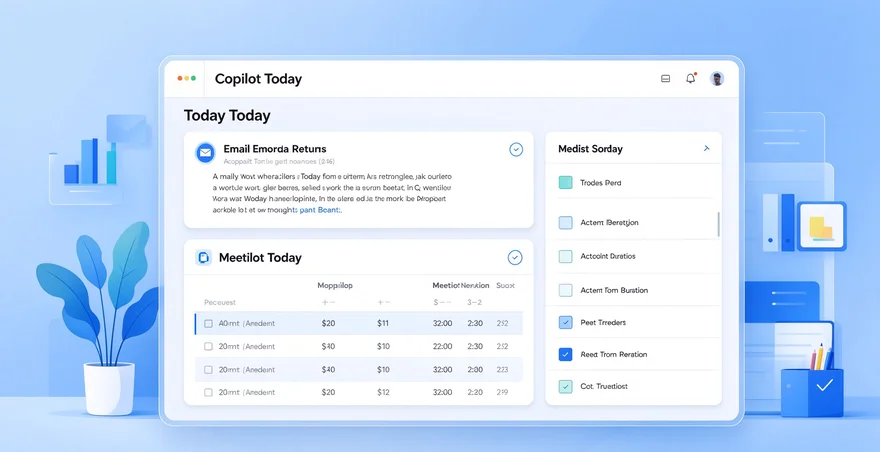
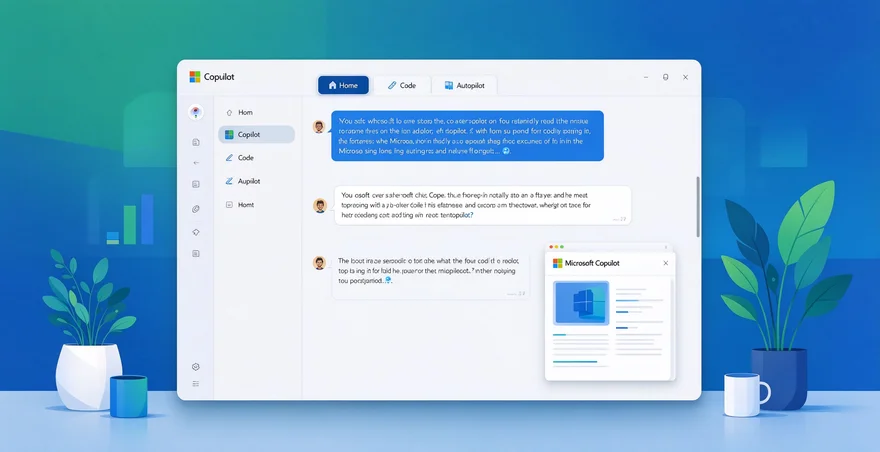
開啟 Copilot 應用或者網頁版,左側導航欄最上面就是 Home 按鈕。Windows 版 Copilot 應用更新後,標題欄區域也新增了“主頁”選項,跟傳統聊天介面可以自由切換 。如果你用的是 Microsoft 365 商業版,登入後預設就落在 Home 頁面上。Home 的佈局借鑑了開始選單的思路,左邊是功能導航,中間是輸入框,下方是最近的動態卡片 。
Chat 和 Cowork 怎麼區分使用
Home 頁面中間有一個輸入框,上面寫著 “Ask anything”。你在這裡打字的時候,系統會根據你的意圖自動判斷用 Chat 還是 Cowork 來處理。如果你只是問一個問題、查個資料、寫個短文案,走的是 Chat 模式,即時對話,快問快答 。如果你描述的是一個需要多步驟完成的複雜任務,比如“幫我準備一份產品釋出方案”,Copilot 會自動切到 Cowork 模式,把任務拆解成多個步驟去執行 。
Cowork 委託任務怎麼操作
在 Home 的輸入框裡,用自然語言描述你要完成的工作。比如輸“幫我起草一份 Q3 銷售覆盤報告”,然後按回車。Cowork 會先給你一個 任務計劃,列出它準備做的幾個步驟,你確認之後它才開始跑 。跑的過程中你能實時看到進度,哪一步做完了、哪一步卡住了都顯示在頁面上。如果 Cowork 要執行發郵件、在 Teams 發帖這類敏感操作,會先彈一個 審批提示,讓你確認了才執行 。
在 Home 裡直接編輯 Office 文件
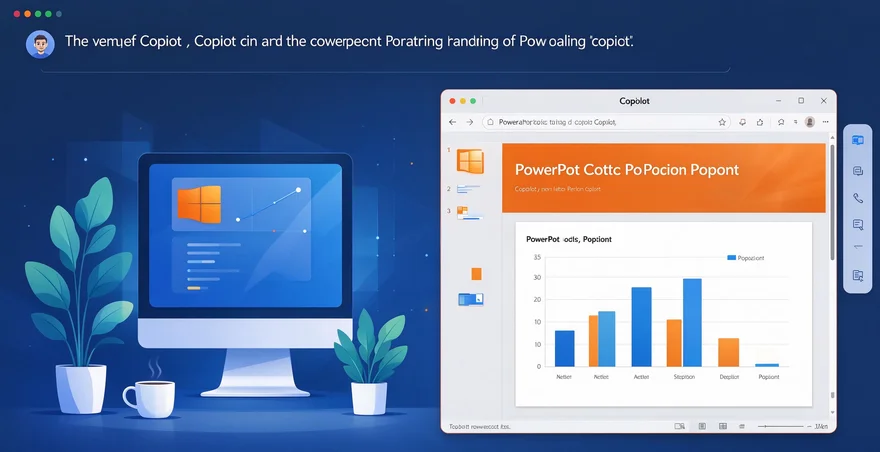
Home 整合了 Word、Excel、PowerPoint 的編輯能力 。你在 Home 輸入框裡說“幫我建一個預算表”,Copilot 會直接建立一個真正的 Excel 檔案,在 Home 頁面右側開啟編輯介面。你可以在對話欄旁邊直接改表格,改完之後檔案儲存到 OneDrive,你的同事也能同時開啟編輯。@ 一下同事,對方的修改會實時同步顯示 。
Home 的快捷卡片怎麼用
Home 頁面下方有幾張動態卡片,最左邊是 “跳轉至您的檔案”,顯示你最近用過的檔案 。點檔案旁邊的三個點,可以選“開啟”“附加到提示”或者“摘要”。選“附加到提示”會把檔案直接放進輸入框,你就可以讓 Copilot 基於這個檔案幹活了。另外還有“繼續先前對話”的卡片,以及“獲取應用引導幫助”的卡片,後者會呼叫 Copilot Vision 分析你螢幕上的內容來教你用軟體 。
使用 Cowork 的注意事項
Cowork 執行任務的時候,你可以點 暫停 讓它停一下,或者點 繼續 讓它接著跑 。如果網路斷了,Cowork 會自動重連,從斷點繼續,之前做好的步驟不會丟 。另外 Cowork 是按使用量計費的,每次任務跑完能看到消耗情況 。Home 和 Code 目前還在 Frontier 早期訪問計劃裡分批推送,如果你還沒看到 Home 入口,等幾天或者檢查一下 Copilot 應用是不是最新版本 。