Copilot Today儀表盤怎麼設定 郵件會議彙總
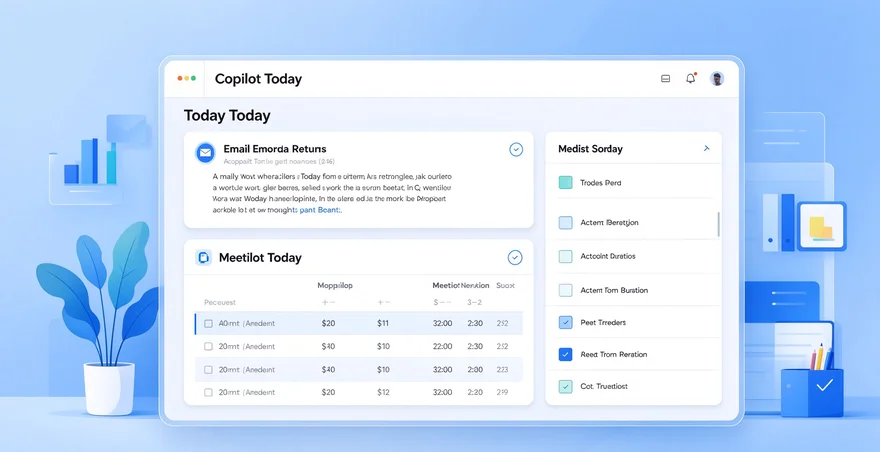
更新時間:2026-10-16 07:12:04 釋出時間:19天前 閱讀:31 views次Copilot Today 是微軟 2026 年 9 月隨新版 Copilot“超級應用”一起推出來的功能,定位是“個性化儀表盤”,把重要郵件、會議請求、Teams 討論串這些資訊彙總到一個頁面裡 。它跟普通 Copilot 對話不一樣,不是你想問才開啟,而是一進去就主動把當天該看的東西擺在你面前。目前這個功能還在 Frontier 計劃裡分批推送,不是所有人開啟 Copilot 都能看到。
先確認你有沒有 Today 入口
開啟 Copilot 應用或網頁版,看左側導航欄或者首頁上方。新版 Copilot 把介面分成了 Home、Code、Autopilot 三塊,Today 是計劃加在 Home 裡的個性化儀表盤 。如果你進 Home 之後只看到一個大輸入框和幾張快捷卡片,沒有 Today 的彙總區域,說明你的帳號還沒被推送到這個功能。目前它屬於 Frontier 早期訪問計劃的一部分,需要管理員在 Microsoft 365 管理中心開啟 Copilot Frontier 訪問權限才能用上。
確認帳號已登入並綁定工作郵箱
Today 儀表盤的資料來源是你的 Microsoft 365 工作帳號,不是個人帳號。開啟 Copilot,點右上角頭像確認登入的是你的 工作或學校帳號,不是個人 Microsoft 帳號 。個人帳號登入的話,Today 拉不到你的 Outlook 郵件和 Teams 訊息,頁面會顯示空白或者只給一些通用內容。如果頭像那裡顯示的是“登入”按鈕,點進去用工作帳號登一遍。
開啟 Copilot Frontier 訪問權限
如果你用的是商業版 Microsoft 365 Copilot,Today 功能需要管理員在管理中心開權限。登入 admin.microsoft.com,左側點 “Copilot”>“設定”,進“檢視全部”搜 “Frontier”,在 “Copilot Frontier” 設定裡把需要用到 Today 的使用者或安全組加進訪問權限列表。儲存後等最多三個小時生效,重新登入 Copilot 就能看到 Today 區域。沒有管理員權限的話,把需求提給 IT 部門處理。
在 Today 裡檢視郵件彙總
Today 生效後,儀表盤上會有一塊區域專門彙總你的郵件。它會把 未讀的重要郵件 和 需要你回覆或行動的郵件 挑出來,按優先順序排好 。你不用開啟 Outlook 一封封翻,Today 直接給你一個簡短的摘要,告訴你誰發的、什麼事、要不要回。如果你覺得某封郵件不該出現在這裡,可以直接在 Today 裡把它標記為“不感興趣”,Copilot 會學習你的偏好調整後續的彙總邏輯。
在 Today 裡檢視會議和 Teams 討論
會議那塊會顯示你今天和明天的 日曆安排,包括會議時間、參與人、有沒有衝突 。點具體會議能看到 Copilot 自動整理的 會前摘要,把相關的郵件、共享文件、上一次會議的遺留事項都拉出來 。Teams 討論串的彙總也在 Today 裡,Copilot 會把 @ 你的訊息 和 需要你關注的話題 挑出來,免得你在幾十個頻道里翻來翻去 。
調整 Today 顯示的內容型別
如果你覺得 Today 上堆的東西太多,可以點 Today 區域右上角的 設定圖示,選擇哪些型別的卡片要顯示。比如你不想看 Teams 討論串的彙總,把那個開關關掉就行。也可以調整時間範圍,預設顯示今天和明天的會議,改成只看今天或者看未來三天都行。調整完儲存,Today 的佈局會立刻更新。
看不到 Today 怎麼辦
確認帳號是工作帳號登入,個人帳號不支援 Today 。檢查 Microsoft 365 Copilot 許可證有沒有分配給你的帳號,沒有的話 Today 的入口不會出現。如果許可證沒問題、Frontier 權限也開了,但還是看不到,去 Microsoft 365 管理中心的 “Agents”>“設定”>“允許的代理型別” 裡,確認“允許由 Microsoft 構建的應用和代理”是勾選狀態。最後,Today 目前還在分批推送階段,有些租戶就是還沒輪到,等幾天或者更新 Copilot 到最新版本再試。