Copilot Code做資料看板 自然語言生成看板方法
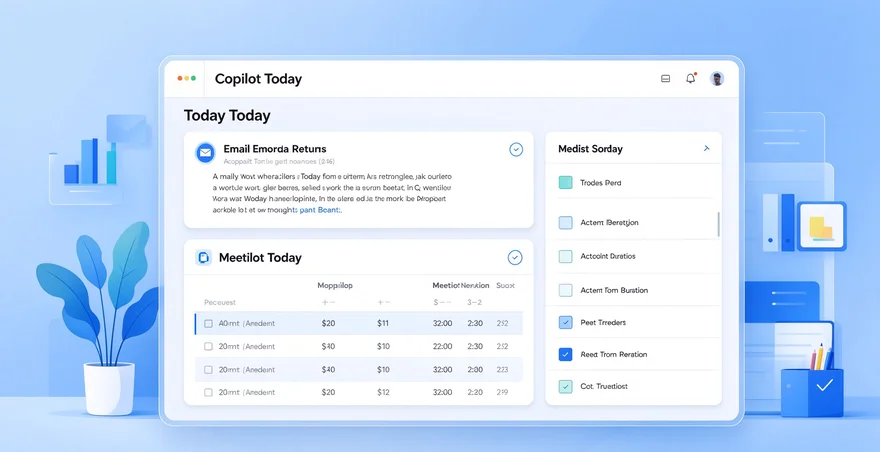
更新時間:2026-10-16 07:12:16 釋出時間:19天前 閱讀:36 views次用 Copilot Code 做資料看板,是 2026 年 9 月新版 Copilot 裡比較實用的一個場景。你不需要懂前端,也不需要會寫 SQL,直接用自然語言描述想看什麼資料、怎麼展示,Copilot 把看板搭出來,還能在右側面板裡實時調。下面把從對話到看板上線的完整流程拆開說。

進入 Copilot Code 工作區
開啟 Copilot 應用或網頁版,左側導航欄找 “Code” 按鈕,點進去就是程式碼工作區。這個入口跟 Home 和 Autopilot 是並列的。如果你用的是 Microsoft 365 商業版,登入後可能需要管理員先開啟 Frontier 訪問權限才能看到 Code 入口。目前這個功能還在分批推送,沒看到的話等幾天或者更新 Copilot 到最新版本。
描述你要的看板長什麼樣
在 Code 頁面的輸入框裡,用自然語言說清楚看板的用途、資料來源和展示形式。比如輸入“幫我做一個銷售資料看板,頂部顯示本月總銷售額、訂單數、客單價三個指標卡,中間放一個按月銷售額折線圖,底部放一個按區域銷售額的柱狀圖”。描述越具體越好,把你想看到的指標、圖表型別、佈局都寫進去。寫完按回車提交。
連線資料來源
Copilot 會問你要連哪個資料來源。常見的有 Dataverse、SharePoint 列表、Excel 檔案、SQL 資料庫。選好資料來源後,Copilot 自動處理連線配置,不用你寫連線字串。如果你要的資料在 Dynamics 365 或者 Power BI 裡,Copilot 也能連,前提是你的帳號有對應的訪問權限。資料連線這一步是自動的,你只需要選對源就行。
確認生成計劃並開始構建
提交之後 Copilot 會先給你一個 計劃預覽,列出準備生成的檔案、用到的資料欄位、介面佈局方案。你檢查一遍,覺得沒問題就點確認。如果哪裡不對,直接在輸入框裡補充要求,比如“再加一個按產品類別的餅圖”,Copilot 會更新計劃。確認之後它才開始生成程式碼和介面。
在看板預覽裡調整樣式
Copilot 生成完看板之後,你可以在 Code 頁面裡直接預覽。看到佈局不對,直接在輸入框裡說“把三個指標卡換成一排,圖表區域佔滿整行”,Copilot 會實時改。顏色不喜歡就說“折線圖改成藍色系”,字型太小就說“指標卡的數字調大兩號”。整個過程不需要你碰程式碼,全用自然語言指揮。
測試資料重新整理和互動
樣式調好之後,點 “執行” 測試看板。Copilot 會從你指定的資料來源拉取實時資料,看板上的數字和圖表會跟著重新整理。檢查一下指標卡的數字對不對、圖表的趨勢合不合理。如果資料來源是 Excel 檔案,改一下 Excel 裡的數字,重新整理看板看能不能同步更新。如果報錯,把錯誤資訊複製給 Copilot,它會自己排查修復。
分享和部署看板
看板做好之後,點頁面上的 “分享” 按鈕,生成的連結直接發給同事就行。Copilot Code 生成的看板預設跑在 Sandbox 環境裡,企業管理員可以透過 Copilot Managed Runtime 把它部署到公司自己的 Tenant 裡,連線實時資料,並做權限管控。分享出去的看板跟發 Word 文件一樣簡單,但背後的資料權限和訪問控制由企業的 IT 體系管著。同事開啟連結看到的資料是實時更新的,你改了資料來源,他們重新整理就能看到新資料。