Copilot裡對話生成Word文件 一句話寫文章方法
更新時間:2026-10-16 07:37:12 釋出時間:19天前 閱讀:38 views次Copilot 裡對話生成 Word 文件,是 2026 年 9 月新版 Copilot 整合 Office 之後最實用的功能之一。以前你得先想好寫什麼、再開啟 Word 慢慢敲,現在直接在對話方塊裡說一句話,Copilot 就把文件生成好了,還能在對話旁邊實時編輯。下面把從對話到成文再到儲存的完整流程拆開說。
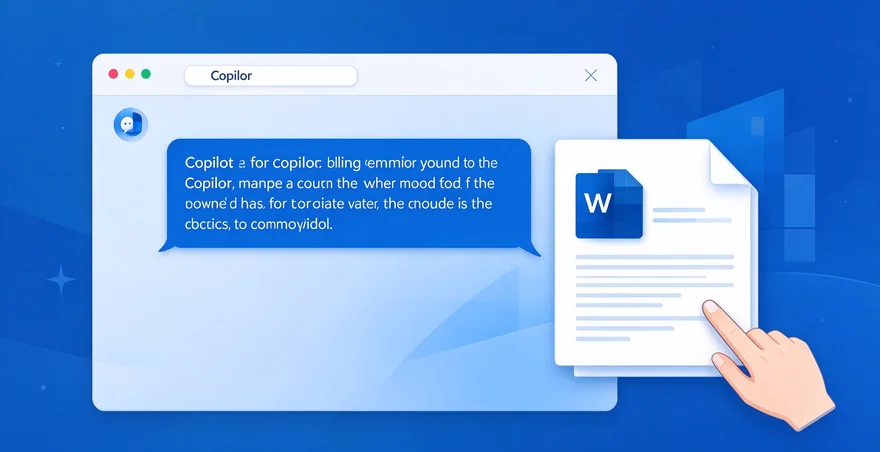
在對話裡描述你要的文件
開啟 Copilot 應用或網頁版,進 Home 頁面,中間就是輸入框。直接用自然語言寫清楚你要什麼文件、給誰看、大概什麼結構。比如輸入“幫我寫一份面向新員工的入職指引,包含公司介紹、考勤制度、福利說明三部分,語氣正式一點”。描述越具體,生成的內容越貼合需求,比只寫“幫我寫個文件”管用得多。
確認 Copilot 呼叫的 Agent
你提交之後,Copilot 會自動判斷該用哪個 Agent 來處理。跟文件相關的請求會走 Word Agent。如果你想手動指定,在輸入框裡打 @ 符號,彈出的列表裡選 Word 就行。選好之後把提示詞補完整,按回車提交。Copilot 會先短暫思考,然後開始生成文件內容。
在右側面板預覽生成結果
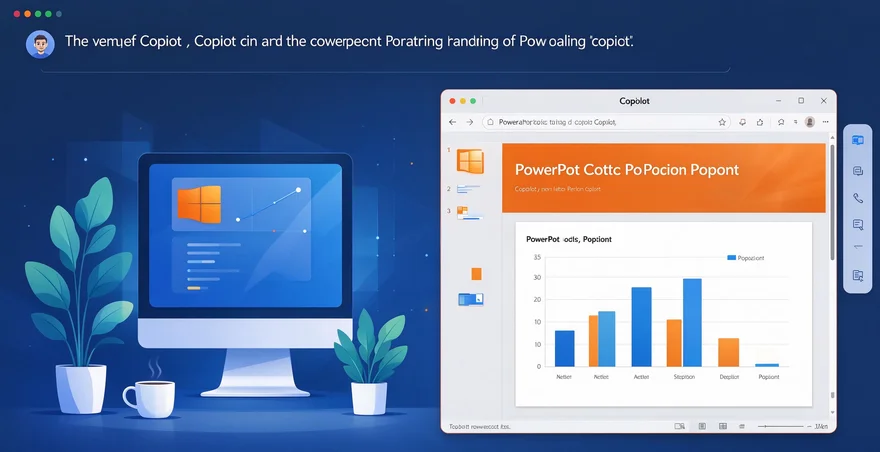
Copilot 生成完成後,螢幕右側會開啟一個大面板,顯示完整的文件內容。你可以上下滾動預覽,檢查結構、語氣、內容有沒有問題。這個預覽面板是只讀的,不能直接在上面改字,但可以透過對話讓 Copilot 調整。覺得整體框架可以了,再進行下一步細化。
用對話指令反覆調整內容
預覽完覺得哪裡不對,在輸入框裡繼續提要求就行。比如“把考勤制度那部分展開,加上遲到早退的處理規則”,或者“語氣再輕鬆一點,別太像制度手冊”。Copilot 會基於你的指令重新生成一版。可以反覆提要求,直到內容滿意為止。每次調整都會生成新版本,舊版本會保留,可以往回翻對比。
把生成的文件儲存下來
內容調好之後,點預覽面板右上角的 “Open in Word” 按鈕。瀏覽器會新開一個標籤頁,在 Word 網頁版裡開啟這份文件。這時候你就可以像正常用 Word 一樣編輯了,改格式、調字號、加頁首頁尾都行。改完點儲存,檔案會存到你 OneDrive 的 Documents 資料夾裡,不會丟。
生成前先想清楚三件事
第一,文件的用途是什麼,是內部通知、對外提案還是個人筆記,語氣和結構差別很大。第二,給誰看,領導看的東西跟同事看的東西寫法不一樣。第三,有沒有參考材料,如果你手頭有相關的檔案、會議記錄、郵件,可以在輸入框裡打 / 加上檔名,把參考材料掛上去,Copilot 會基於這些內容來寫,生成的東西更接地氣。
幾個容易踩的坑
生成的文件一定要自己過一遍,Copilot 可能會編造資料、搞錯日期、把事實寫錯,尤其是涉及金額、法律條款、客戶名稱的地方,必須人工核實。另外 Word Agent 目前只支援英文(美國)作為編寫語言,中文內容雖然能生成,但質量可能不如英文穩定,重要的中文文件建議生成之後自己潤色一遍。最後,不是所有帳號都能用這個功能,需要 Microsoft 365 Copilot 許可證或者 Copilot Pro 訂閱。