Copilot建立Excel預算模型 對話做表格教程
更新時間:2026-10-16 07:32:28 釋出時間:19天前 閱讀:33 views次用 Copilot 在對話裡直接生成 Excel 預算模型,是 2026 年 9 月新版 Copilot 整合 Office 之後的一個實用功能。你不需要先開啟 Excel 再想怎麼建表,直接在對話方塊裡說清楚預算要包含什麼,Copilot 把帶公式、帶格式的表格生成好,還能在右側面板裡實時改。下面把從對話到成表的完整流程拆開說。
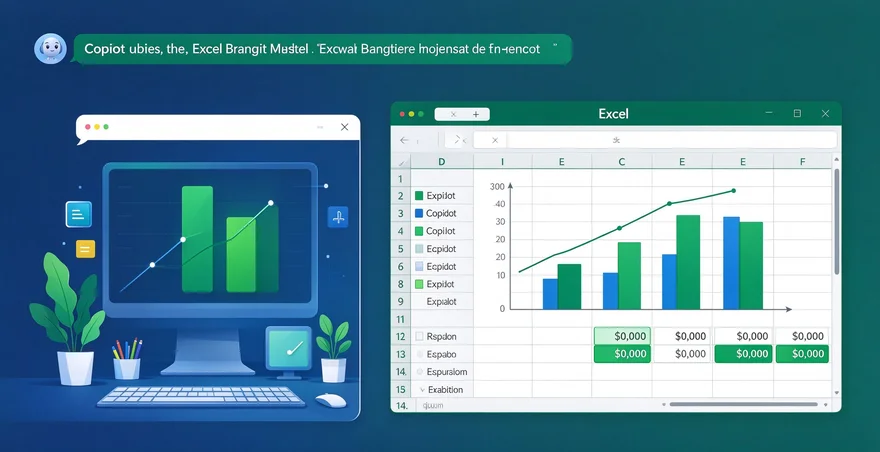
在對話裡描述預算模型
開啟 Copilot 應用或網頁版,進 Home 頁面,中間就是輸入框。用自然語言寫清楚你要什麼預算表、包含哪些專案、資料怎麼算。比如輸入“幫我做一個 Q3 市場活動預算表,包含活動名稱、預算金額、實際支出、差額、差額百分比、備註六列,差額等於預算減實際,差額百分比等於差額除以預算”。描述越具體,生成的表越貼合需求。
指定 Excel Agent
你提交之後,Copilot 會自動判斷該用哪個 Agent。預算表相關的請求會走 Excel Agent。如果你想手動指定,在輸入框裡打 @ 符號,彈出的列表裡選 Excel 就行。選好之後把提示詞補完整,按回車提交。Copilot 會先短暫思考,然後開始生成表格結構和公式。
在右側面板預覽表格
Copilot 生成完成後,螢幕右側會開啟一個大面板,顯示完整的表格。你能看到表頭、資料區域、公式計算出來的結果。上下滾動預覽,檢查列名對不對、公式算出來對不對、格式順不順眼。這個預覽面板是只讀的,不能直接在上面改數字,但可以透過對話讓 Copilot 調整結構和公式。
用對話指令調整表格
預覽完覺得哪裡不對,在輸入框裡繼續提要求就行。比如“再加一列預算使用率,用實際支出除以預算金額”,或者“把差額為負數的行標紅”。Copilot 會基於你的指令重新生成一版。可以反覆提要求,直到表格結構和公式都滿意為止。每次調整都會生成新版本,舊版本會保留,可以往回翻對比。
把生成的表格儲存到 Excel
內容調好之後,點預覽面板右上角的 “Open in Excel” 按鈕。瀏覽器會新開一個標籤頁,在 Excel 網頁版裡開啟這份表格。這時候你就可以像正常用 Excel 一樣編輯了,改數字、調格式、加圖表都行。改完點儲存,檔案會存到你 OneDrive 的 Documents 資料夾裡。如果你想讓 Copilot 繼續基於這個檔案幹活,在 Home 頁面點“跳轉至您的檔案”,找到這個 Excel 點“附加到提示”就行。
生成前先想清楚三件事
第一,預算的科目和分類,是市場、人力、差旅還是裝置,分類不同列的設計不一樣。第二,計算邏輯,哪些列是手填的,哪些列是靠公式自動算的,比如差額、百分比、彙總這些要提前說清楚。第三,要不要圖表,如果想把預算和實際做成柱狀圖對比,在對話裡直接說“生成一個預算vs實際的柱狀圖”,Copilot 會在表格里加好圖表。
幾個容易踩的坑
生成的公式一定要自己驗算一遍,尤其是跨表引用和條件求和,Copilot 有時候會引錯單元格範圍。格式方面,貨幣符號、小數位數、百分比格式這些建議生成之後在 Excel 裡手動調,Copilot 生成的格式可能不完全符合你的習慣。另外 Excel Agent 目前對中文列名的支援還在完善中,複雜的中文表頭有可能被截斷或翻譯,重要的表格生成後檢查一遍列名有沒有亂。最後注意,這個功能需要 Microsoft 365 Copilot 許可證或者 Copilot Pro 訂閱,免費版帳號用不了。