
LiblibAI客戶端怎麼下載安裝 本地生圖啟動器
更新時間:2026-10-16 05:34:47 釋出時間:18天前 閱讀:98 views次LiblibAI 客戶端是把線上生圖搬到本地跑的啟動器,核心價值是免去手動部署環境,一鍵安裝就能用。但很多人第一次裝的時候卡在硬體要求上——它不是所有電腦都能跑,裝之前得先確認你的顯示卡能不能帶動。下面把下載、安裝和首次啟動的完整流程拆開說。
先確認電腦硬體夠不夠
LiblibAI 客戶端僅支援 Windows 10 及以上系統,顯示卡必須是英偉達(NVIDIA)的獨顯,視訊記憶體不低於 4GB。Mac 電腦和 AMD 顯示卡的使用者裝不了,這是硬性限制。硬碟建議用固態硬碟(SSD),機械硬碟載入模型會非常慢。安裝包本身只有 130 多 MB,但模型檔案動輒幾個 G,安裝前留足空間。
下載官方安裝包
瀏覽器開啟 www.liblib.art,登入後看頁面頂部或底部的 “客戶端” 入口,點進去下載 Windows 版安裝包。或者直接搜“LiblibAI客戶端下載”,認準官網域名 liblib.art 的結果。別從第三方下載站下,那些安裝包容易捆綁其他軟體。下載完成後雙擊執行安裝程式。
安裝客戶端並選擇路徑
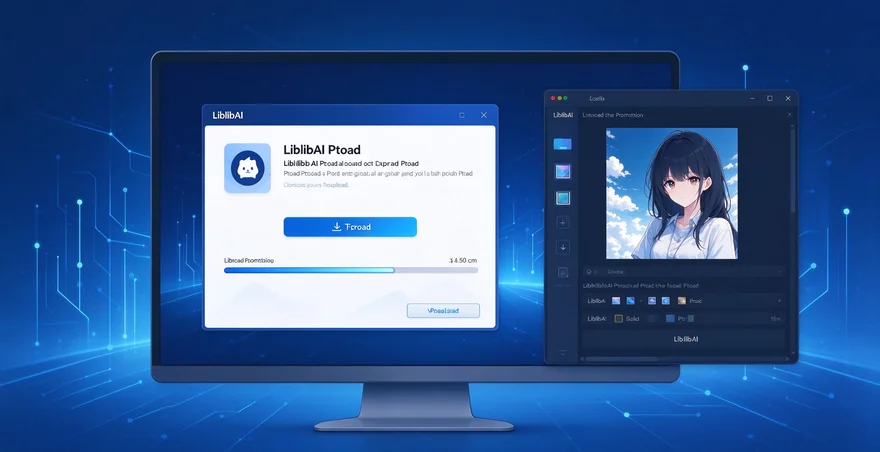
安裝介面很簡單,點 “瀏覽” 選一個空間大的硬碟存放,別裝在 C 盤,後面模型會佔很多空間。選好路徑後點 “安裝”,等進度條跑完就行。安裝完成後桌面會出現 LiblibAI 的圖示。整個安裝過程不需要你裝 Python、CUDA 這些環境,客戶端會自動打包好。
首次啟動並選擇啟動器
雙擊桌面圖示開啟客戶端,左側導航欄有 “本地生圖” 選項,點進去。客戶端內建了 WebUI 和 ComfyUI 兩套啟動器。新手建議先選 WebUI,介面更直觀,引數都在一個頁面上能看全。ComfyUI 是節點式的,功能更強但學習成本高,第一次用容易看懵。
一鍵啟動並等待載入
選好 WebUI 之後點 “一鍵啟動”,客戶端會自動檢測你的顯示卡並載入配置。這個過程需要幾分鐘,第一次啟動會慢一些,後臺在初始化執行環境。載入完成後瀏覽器會自動開啟一個本地頁面,地址通常是 127.0.0.1:7860,這就是你的本地生圖介面了。以後每次用都從客戶端啟動,不用再走一遍安裝流程。
下載模型並開始生圖
啟動成功後,左側有模型管理入口,點進去能看到 LiblibAI 社群裡的模型。選一個帶“推薦”標籤的,比如 majicMIX realistic,點 “下載到本地”。下載完成後模型會自動出現在 WebUI 的主模型下拉選單裡,重新整理一下頁面就能選。選好模型、寫好提示詞,點 “生成”,本地顯示卡就開始跑了。
