Seko無限畫布怎麼用 分鏡修改實用技巧
更新時間:2026-10-16 04:35:25 釋出時間:18天前 閱讀:54 views次無限畫布是 Seko 最核心的編輯介面,它把角色、場景、道具、分鏡全部鋪在一張可以無限拖拽縮放的大畫布上,節點之間用連線表示播放順序和邏輯依賴。很多人剛進去看到滿屏的卡片和箭頭會懵,不知道該點哪裡。下面把畫布上真正管用的幾個修改操作拆開說。
還沒帳號?點這裡註冊Seko:Seko官網
先理解畫布上每個元素是什麼
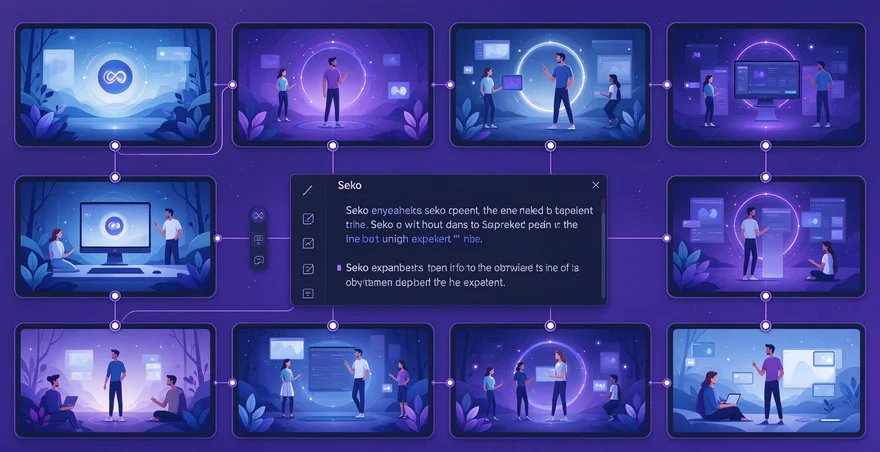
畫布中央鋪開的是所有分鏡節點,每個節點上標著編號和時長。節點之間的連線代表播放順序,箭頭指向下一個該播的鏡頭。左側是角色庫和場景庫,右側是分鏡列表。角色節點和場景節點透過連線指向分鏡節點,形成一條“構圖約束鏈”,AI 會強制把角色放在場景設定的空間邏輯裡。先花一分鐘認清楚這三者的關係,再動手改。
拖拽連線調整播放順序
滑鼠懸停在任意一條連線的箭頭末端,游標會變成雙向箭頭。按住左鍵拖拽,把箭頭從原來的目標節點上鬆開,再拖到另一個節點邊緣鬆手,新的播放順序就建立了。如果某個節點斷開了所有輸入箭頭,它會變成新的起點。操作前建議先預覽一遍原順序,確認清楚要改什麼再動連線,改亂了可以用撤銷恢復。
用對話方塊指令重排節點
不想手動拖線的話,在畫布左側的 Agent 對話方塊裡直接寫指令。比如輸入“把第三鏡提前到第一鏡之後,原第二鏡移到最後”,Agent 會解析語義,自動調整節點位置和連線,並彈出變更前後的順序對比。適合分鏡多、手動拖起來麻煩的情況。指令裡要寫清楚“第幾鏡”和“移到哪裡”,別用模糊表達。
凍結已確認的分鏡節點
畫布上有些分鏡你已經確認滿意了,不想在後續調整中被連帶重繪。選中這些節點,點右上角“批次操作”→“凍結選中節點”。凍結後節點右下角會出現小鎖標識,它的畫面、配音、運鏡引數全部鎖定,你調整其他節點時不會影響到它。之後點“重新整理流程校驗”,系統會自動檢查凍結區和活動區之間的銜接有沒有問題。
在分鏡節點之間插入過渡鏡頭
兩個分鏡之間切換太突然的話,把滑鼠懸停在兩個節點的連線中間,會出現一個“+”號,點它選“空鏡轉場”,系統自動生成一個短過渡節點。也可以右鍵選“新增分鏡”,輸入提示詞比如“鏡頭緩慢橫移掠過走廊,光影流動”,設定時長後拖到兩個節點之間手動連線。轉場節點必須勾選“環境音延續”,不然音訊斷層會放大視覺跳躍感。
用區域性重繪修正單幀畫面
畫布上某個分鏡的人物表情不對、背景有穿幫、道具位置偏了,別整張重做。雙擊該分鏡節點進入編輯,在左側工具欄找“區域性重繪”或“消除”工具,框選要改的區域,輸入新的描述。比如圈住手部寫“左手特寫,指甲掐進信紙邊緣”,只改手部區域,構圖和光影保持不變。這種改法比重新生成整張分鏡快得多,也能保住已經調好的整體風格。