Seko軟體官網怎麼下載 AI影片創作怎麼用
更新時間:2026-10-16 03:39:25 釋出時間:12天前 閱讀:59 views次Seko 其實沒有必須下載的客戶端,網頁端開啟就能用,地址是 Seko官網入口。如果你非要裝桌面版,官網也提供了 Windows 和 macOS 安裝包,但絕大多數人直接用瀏覽器就夠了。註冊送 300 積分,夠你跑三條基礎影片,不用一上來就充錢。下面把下載和 AI 影片創作的每一步都寫清楚。
第一步:開啟官網,先搞清楚要不要下載
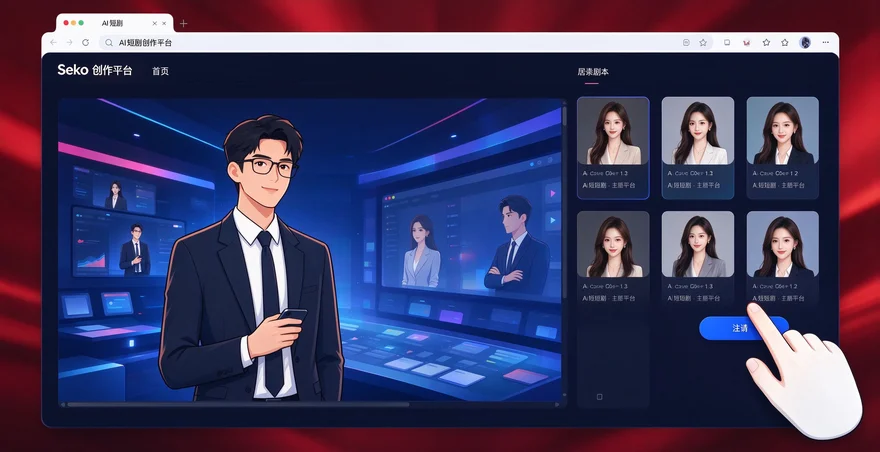
瀏覽器位址列輸入 seko.sensetime.com,回車。頁面載入完你會看到右上角有“註冊/登入”按鈕。先別急著找下載連結。Seko 的核心功能全部在網頁端完成,Chrome、Firefox、Edge 都能跑,不需要裝任何外掛或客戶端。只有你確定要批次處理、或者網路環境對網頁版不友好的時候,再去考慮下載桌面客戶端。
第二步:手機號註冊,三十秒拿到 300 積分
點右上角“註冊”,輸入你的大陸手機號,收簡訊驗證碼,設一個八位以上的密碼(要含大小寫字母和數字),提交就完事了。不需要郵箱,不綁微信,不填實名。註冊成功的瞬間系統自動發放 300 積分。注意,積分當天領取當天有效,別囤著不用,第二天可能就清零了。
第三步:如果需要桌面客戶端,從官網下載頁拿
登入之後看左側導航欄,找到“Download App”或者“下載客戶端”的入口,點進去。Windows 使用者下載 .exe 檔案,macOS 使用者下載 .dmg 檔案。下載完先對一下檔案大小,Windows 版大概 480MB 上下,Mac 版 500MB 出頭。如果大小差太多,說明檔案被劫持了,重新下。裝完之後用同一個手機號登入,資料跟網頁版是通的。
第四步:新建專案,選對創作模式
登入進入首頁,中間有個“新建專案”按鈕,點它。彈出來幾個模式選項:短影片創作、短劇漫劇、音樂MV、知識分享。你做單條短影片就選“短影片創作”,做連續劇集就選“短劇漫劇”並勾選右下角的“多劇集模式”。新手第一次用,主體選“通用”,畫風選“寫實”,其他保持預設就行,別在設定上糾結太久。
第五步:輸入創意描述,寫得越具體越好
進入創作介面之後,中央有個大的輸入框。把你的想法用一句完整的中文寫進去,帶上具體動作、場景和情緒。比如不要只寫“做一條咖啡店影片”,寫成“下雨天,穿卡其色風衣的女生走進街角咖啡店,抖了抖傘上的水,坐到靠窗位置看窗外發呆”。寫完之後點“創作”按鈕,系統在十秒到半分鐘內生成故事梗概和六到八個分鏡指令碼,每個分鏡都帶畫面描述、臺詞和預設時長。
第六步:審核分鏡,把不滿意的改掉
- 改場景:點任意分鏡,左側工具欄找到“場景”欄位,把描述改掉,系統重繪背景但保留人物特徵。
- 改運鏡:在分鏡描述末尾加指令,比如“@主角 後退兩步,鏡頭輕微上仰”,它會按這個調整構圖。
- 改角色:如果對自動生成的角色形象不滿意,點角色縮圖上傳三檢視(正面、側面、背面),只傳一張正面圖會導致側面鏡頭五官錯位。
- 改時長:分鏡面板裡每個鏡頭都標了時長,手動拖拽調整。抖音快手的單鏡停留建議控制在 0.8 到 1.5 秒。
第七步:配置配音和音樂,然後一鍵生成
分鏡確認完之後,左側工具欄找“配音設定”,從音色庫裡選一個跟畫面氣質匹配的聲音。有對白的鏡頭記得勾上“自動對口型”,不勾的話嘴型會錯位。背景音樂從下拉選單裡選,推薦“輕鋼琴”或者“城市氛圍”,別選太吵的。都配好之後點右上角的“一鍵轉影片”,選輸出規格。第一次試跑選 720P 省積分,確認效果沒問題再出 1080P。等三到五分鐘,帶配音、字幕和轉場的完整影片就合成了。
第八步:預覽匯出,下載到本地
生成完頁面自動播放預覽。重點檢查三件事:角色在不同分鏡裡有沒有變臉、配音和嘴型是否同步、字幕時間軸準不準。有問題的話點對應分鏡單獨重新生成那一段,不用整條重做。確認滿意後點右上角“匯出影片”,選 MP4 格式,檔案自動儲存到瀏覽器預設下載目錄。免費額度匯出的影片水印在角落,不遮擋主體,直接發抖音快手也能看。Seko官網入口