Seko出海短劇怎麼轉繪 本地化語言設定
更新時間:2026-10-16 03:38:47 釋出時間:18天前 閱讀:54 views次Seko 出海轉繪的核心邏輯不是“翻譯字幕”,而是把原片的“世界”整個換掉——人物面孔、場景建築、道具包裝、畫內文字全部替換成目標市場的版本,同時鎖定原片的鏡頭結構和表演節奏 。語言本地化只是這條鏈路裡的一環,配音和字幕是跟著畫面轉繪一起走的。下面把轉繪入口、語言設定和配音配置的完整流程拆開說。
還沒帳號?點這裡註冊Seko:Seko官網
進入出海轉繪 Skill 入口
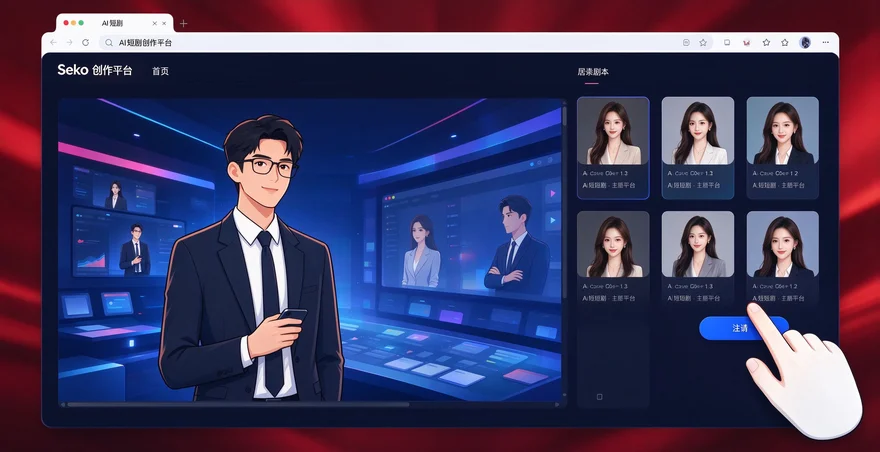
開啟 Seko 官網,登入後進入無限畫布,點選左上角「創作 Agent」或「+新建專案」。在技能列表裡找到「出海轉繪 Skill」,別選成「劇本裂變」或「出海原創短劇」,那兩條路是給沒有成片的使用者用的 。選中之後把你要轉繪的中文成片拖進畫布,支援 MP4 和 MOV 格式。
確認原片拉片結果
上傳後系統自動逐鏡拆解,生成一張“源影片逐鏡拉片表”,包含起止幀、人物動作、鏡頭型別、對白指令碼 。這一步必須人工核對,重點看鏡頭切分點有沒有卡在動作停頓或情緒轉折處。如果某處鏡頭被錯誤合併或割裂,後續所有轉繪都會錯位。確認無誤後點「透過拉片」,鏡頭結構就被鎖定了,後續操作只改單鏡內部元素,不改順序和時長 。
選擇目標市場和語言
拉片透過後進入本地化設定階段。在介面上找到「目標市場」和「目標語種」的選擇控制元件。Seko 出海轉繪目前支援 10 個語種:中文、英語、韓語、日語、泰語、西班牙語、葡萄牙語、法語、德語、印尼語、越南語 。一個源片可以同時適配多個市場,勾選多個語種會並行生成多個版本。
執行畫面本地化轉繪
選好語種後,Agent 自動對角色、場景、道具做全維度本地化對映。比如原片裡的“方子恆”替換成 “Leo”,“廢棄工廠”替換成 “Refinery Bay”,招牌上的中文替換成目標語言 。你逐項確認 Agent 生成的角色三檢視和場景參考圖,確認後點「生成分鏡」。系統按鎖定的鏡頭結構逐鏡生成海外版畫面,人物外觀、建築風格、畫內文字全部替換 。
配置多語種配音
畫面轉繪完成後,進入配音環節。在 Agent 對話方塊裡用自然語言告訴它目標語言,比如“把這段轉成英文配音”。Seko 的 SeedAudio 1.0 模型會先分析原片配音的音色、語速和情緒,然後生成目標語言的配音版本,儘量保留原角色的聲音感覺 。日語和韓語配音預設啟用「唇形同步強化」,其他語種需要手動開啟「Lip Sync Boost」開關,否則口型可能錯位 。
匯出和下載成片
配音完成後點「合成預覽」,播放對比原片音訊和新配音的時間軸對齊情況。如果某處延遲超過 0.3 秒,進配音編輯器拖動該句起始點微調 。確認無誤後點「匯出」,勾選「混音成片(MP4)」下載完整版本,或者勾選「僅配音軌(WAV)」單獨儲存音訊檔案 。一個源片跑完整個流程,可以同時匯出多個語種的成片版本。
語言設定常見問題
上傳原片後提示“無法觸發配音替換”,檢查原片有沒有清晰的人聲對白。純背景音樂加字幕的片子走不了配音替換流程,只能做字幕翻譯和畫面轉繪 。配音生成後口型對不上,在配音編輯器裡開啟「Lip Sync Boost」,或者把語速調慢一檔重新生成 。如果目標語種的配音聽起來有翻譯腔,在配音編輯器裡把語氣調得更口語化,或者手動修改對應句子的強調詞 。