白日夢ai網頁版入口 AI聊天機器人
更新時間:2026-10-16 06:44:55 釋出時間:9天前 閱讀:25 views次白日夢AI網頁版入口是 https://www.aibrm.com/,開啟官網並登入後,就能按“寫故事、設角色、調分鏡、編輯畫面、預覽生成”的流程創作。它主要是AI影片創作平臺,並非只用於閒聊的通用聊天機器人;下面從進入網站開始,帶你一步步完成作品。
第一步:開啟白日夢AI網頁版
進入官網並確認頁面
在電腦瀏覽器位址列輸入 https://www.aibrm.com/,進入白日夢AI官網。建議直接輸入網址,避免誤點名稱相近的導航站或廣告連結。頁面載入後,先看頂部選單和創作入口,找到“開始創作”“立即體驗”或類似按鈕;網站按鈕文字可能隨頁面更新略有變化。
手機瀏覽器也能訪問
沒有電腦時,可以用手機瀏覽器開啟同一網址。若頁面按鈕顯示不全,可嘗試切換橫屏或使用瀏覽器的“桌面版網站”選項。影片分鏡和圖片調整通常在較大的螢幕上更容易操作,首次創作建議用電腦;手機上也可以先登入、瀏覽功能或整理故事文案。
第二步:註冊或登入帳號
按頁面提示完成登入
點選登入或註冊,選擇網站當前提供的驗證方式,並按提示填寫資訊、獲取驗證碼或授權。不同時間、裝置顯示的登入方式可能不同,以官網頁面為準。輸入驗證碼時留意有效時間,若一直收不到,可檢查手機號或郵箱是否填寫正確,再稍等片刻重新獲取。
進入創作頁面
登入後回到首頁,找到影片創作入口,進入新建作品頁面。如果頁面彈出新手指引,建議先看一遍,尤其留意儲存、生成和匯出按鈕的位置。若暫時找不到入口,可以檢查首頁導航、個人工作臺或作品列表,通常新建按鈕會放在顯眼位置。
第三步:準備故事並輸入內容
先把故事寫得清楚
在故事輸入框裡寫出人物、地點、發生的事和結尾,不必一開始追求華麗。比如先說明“誰在什麼地方遇到什麼問題,後來怎樣解決”。短段落、明確動作和具體場景更方便系統拆分畫面。可先在本地備份文案,避免網頁重新整理或誤操作導致內容丟失。
檢查內容長度和表達
提交前通讀一遍,把人物稱呼統一,刪掉重複句,並把關鍵動作寫具體。若出現多人對話,儘量標明說話人;需要某種情緒或畫面時,也可以直接寫進描述中。輸入框如有限字數提示,按頁面要求調整,先用一段短故事試跑更容易發現問題。
第四步:設定角色和畫面風格
挑選或建立角色
進入角色設定後,可以從角色庫挑選合適形象,也可按平臺提供的選項建立角色。選擇時讓角色外觀與故事身份相符,例如年齡、服裝和職業儘量一致。若頁面要求補充角色描述,就寫幾項最重要的特徵,後續鏡頭才更容易保持人物辨識度。
選擇適合故事的風格
根據內容挑選畫面風格,例如國風、動漫或偏寫實的呈現方式;具體選項以頁面實際顯示為準。確定後儘量不要在同一作品中頻繁切換風格,否則畫面觀感可能不連貫。若不確定哪種合適,可以先用預設風格生成預覽,再決定是否調整。
第五步:檢查自動分鏡並編輯圖片
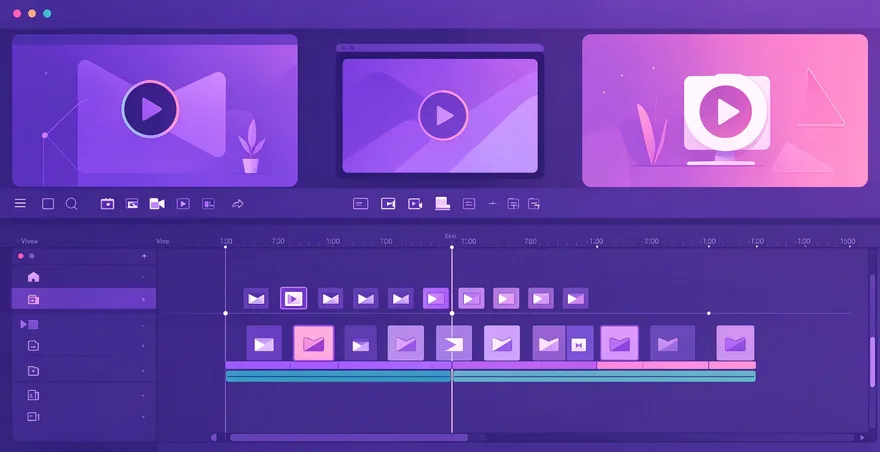
逐條檢視分鏡草圖
系統生成分鏡後,先從頭到尾檢查每個鏡頭是否對應故事順序,重點看人物、動作、地點有沒有錯位。發現描述不準確時,點開對應鏡頭修改文字;不要只盯著單張圖片,連續鏡頭之間的服裝、場景和人物關係也要一起核對。
調整畫面後再繼續
對不滿意的畫面,可按頁面提供的編輯或重新生成選項修改描述。提示詞儘量具體,比如說明鏡頭遠近、人物動作、背景和光線,少用“好看”“高階”這類籠統詞。每次只改一兩個重點,比較前後效果,滿意後再處理下一個鏡頭。
第六步:預覽、生成並匯出作品
先預覽並修正問題
確認分鏡和畫面後,點選預覽,檢查故事節奏、畫面銜接、字幕或配音是否符合預期。遇到字幕錯字、鏡頭跳躍或人物不一致,回到對應步驟修改,不必急著直接生成最終版。建議先從頭看完整條影片,單獨檢查開頭和結尾是否突兀。
生成完成後儲存檔案
預覽滿意後點選生成影片,並等待頁面顯示任務完成。生成耗時會受作品內容和平臺處理情況影響,期間不要頻繁重新整理頁面;完成後按頁面提示播放或匯出。下載後開啟檔案確認畫面和聲音正常,並把成片與原始文案分別備份,方便後續修改或分享。