白日夢ai網頁版線上使用 AI對話教程
更新時間:2026-10-16 07:04:08 釋出時間:9天前 閱讀:29 views次白日夢AI網頁版可以直接在瀏覽器中開啟,登入後按“編寫故事—角色設定—選擇分鏡—編輯畫面—預覽影片”的流程操作;如果主要想體驗AI對話,先進入平臺檢視當前是否提供聊天入口,按頁面提示選擇角色或功能,再輸入內容開始互動。下面按實際操作順序說明,頁面名稱可能隨版本調整。
第一步:開啟網頁版並確認入口
進入官網
在電腦瀏覽器位址列輸入白日夢AI官網地址 https://www.aibrm.com/,確認頁面正常載入後再繼續。建議從官網進入,不要隨便點搜尋結果裡的下載按鈕或陌生跳轉頁。手機瀏覽器也能嘗試開啟,但編輯故事、分鏡和畫面時,電腦螢幕會更方便檢視。
檢查頁面功能
進入首頁後,先找“創作”“開始創作”或類似入口。白日夢AI網頁版主要圍繞故事和影片製作展開,可能並非獨立的通用AI聊天頁面;若你要的是連續劇情式互動,可先檢視頁面是否有角色聊天入口,不要把文生影片功能誤當成聊天框。
第二步:登入帳號並熟悉工作區
按頁面提示登入
點選登入或註冊,依照網頁給出的方式完成帳號驗證。不同版本可能提供不同登入選項,以當前頁面實際顯示為準。輸入驗證碼時核對手機號或帳號,避免重複提交;登入後若頁面跳回首頁,可再點一次創作入口,確認已進入個人工作區。
先瀏覽創作流程
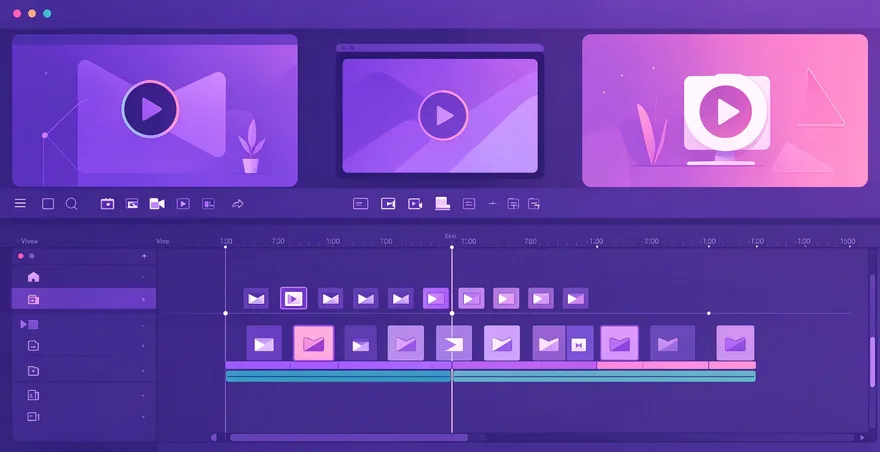
開始輸入前,先看清工作區各欄位的用途:故事文字通常用於說明情節,角色設定用於固定人物特點,分鏡用於安排鏡頭,預覽則用於檢查生成結果。先熟悉順序再動手,能少走回頭路;不確定某個按鈕時,可先看旁邊的提示文字。
第三步:寫好故事或對話內容
把想法寫具體
在故事輸入框裡寫清楚人物、地點、發生的事情和氛圍,別隻填“一個人遇到奇怪的事”。例如可以寫“雨夜,年輕偵探回到舊車站,發現長椅上留著一封寫有自己名字的信”。先用短段落交代主線,後續再補細節,比較容易調整。
想做AI對話就明確要求
如果頁面提供對話或角色互動入口,先說明角色身份、說話風格和場景,再提出具體問題。比如“你是舊車站的守夜人,用平靜語氣回答我:昨晚誰來過?”這樣的指令比只輸入“開始聊天”更容易得到連貫回應。若沒有聊天入口,就使用故事創作功能,不要在錯誤頁面反覆傳送。
第四步:設定角色和分鏡
補充角色卡資訊
進入角色設定後,填寫角色名稱、外觀、性格、身份以及與其他人物的關係。每項儘量簡潔而明確,例如“短髮、謹慎、說話直接的年輕偵探”。如果故事有多個角色,分別寫清特徵,避免把人物描述混在一起,導致後續畫面或情節難以區分。
檢查鏡頭安排
平臺生成分鏡後,逐條閱讀畫面描述,看看人物是否在正確場景、動作是否符合故事順序。發現鏡頭跳躍、人物稱呼混亂或情節重複時,先修改對應文字再繼續。分鏡不必一開始就寫得很複雜,先保證“誰在做什麼、在哪裡發生”清楚就夠了。
第五步:生成內容並檢查結果
逐項確認後開始生成
提交前核對故事、角色和分鏡是否儲存,頁面若提供風格、配音或時長選項,再按需要設定。點選生成後,耐心等待任務完成,別連續多次點選按鈕。若網頁提示額度、排隊或需要補充資訊,先按提示處理;具體可用功能以帳號頁面顯示為準。
預覽後再修改
生成結果出來後,從頭預覽一遍,重點檢查劇情是否連貫、角色是否一致、文字或聲音是否有明顯錯誤。遇到不滿意的鏡頭,優先修改該段描述並重新生成相關內容;如果只是對話回覆不合適,可補充背景或換一種問法,讓AI按新要求繼續回答。
第六步:儲存作品並處理常見問題
儲存或匯出前確認用途
完成後使用頁面提供的儲存、預覽或匯出選項。匯出前確認檔案格式和清晰度是否適合你的用途,並檢查生成內容是否需要人工校對。若準備釋出作品,最好再核實角色、素材和配音的使用條件;不同功能與帳號狀態可能對應不同的儲存方式。
頁面打不開或沒有回應時
先重新整理頁面,檢查網路是否正常,再嘗試重新登入或換一個瀏覽器開啟。輸入內容後沒有反應,可以確認必填項是否完成、文字是否過長,並檢視頁面提示。若找不到AI對話入口,回到首頁檢查功能分類;網頁版主要創作流程可能與手機端顯示不同。