updream怎麼用:新手做AI網頁設計的入門教程
更新時間:2026-10-16 02:34:43 釋出時間:6天前 閱讀:51 views次我先把定位說清楚:從目前能查到的介紹和教程看,updream更偏向AI內容創作,重點涉及創意生成、圖片或影片製作、畫布節點和專案管理;我沒找到它能直接生成併釋出網頁的可靠說明。所以這篇我會按“用AI輔助做網頁視覺方案”的思路講,具體功能以你登入後看到的頁面為準,別把它當成已經確認支援一鍵建站的工具。官網入口:updream.cgref.cn。如果你是從潤滅看到這個入口,建議先確認頁面域名與帳號登入提示,再決定是否填寫資料。
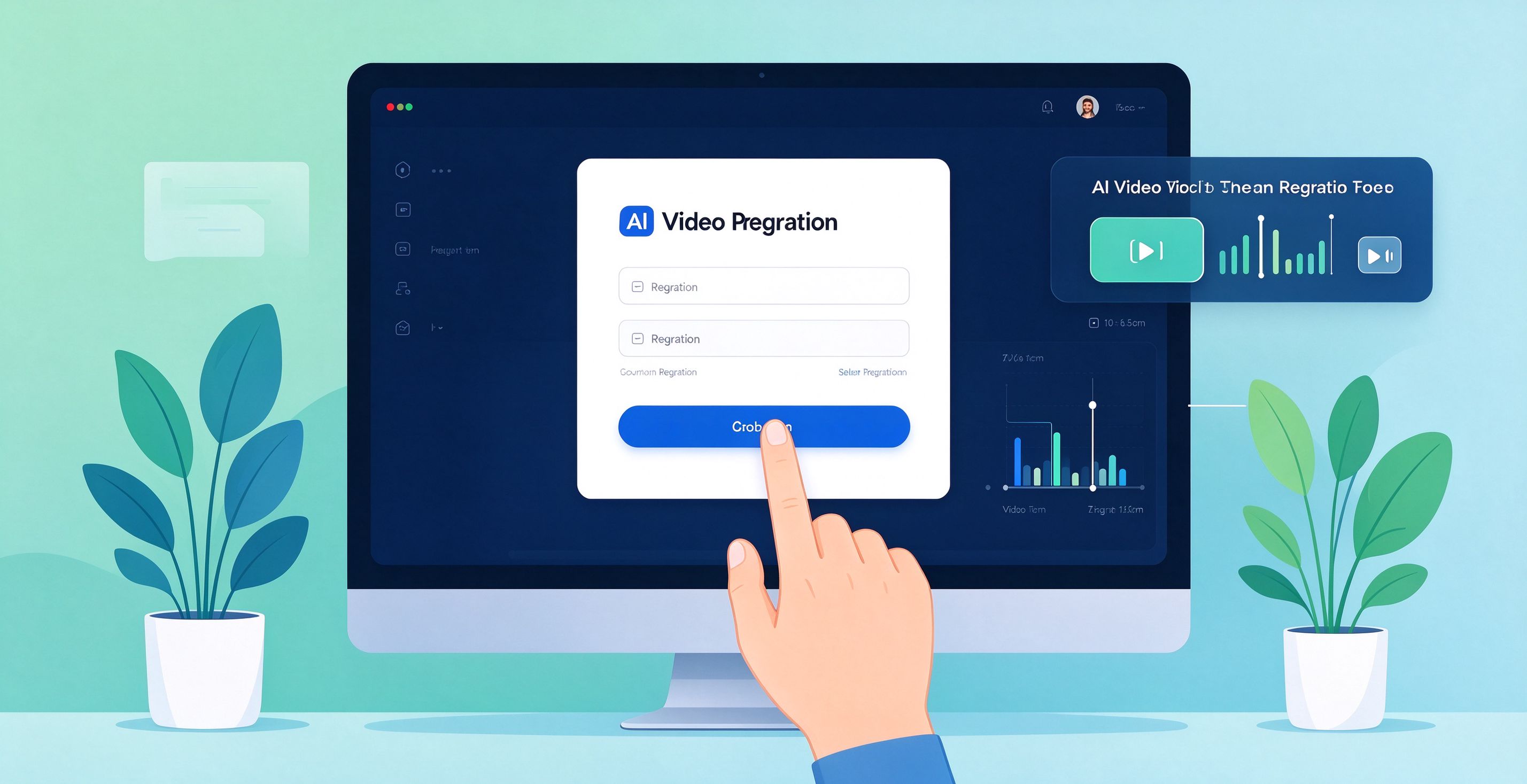
第一步:註冊和建立第一個網頁專案
我會先開啟上面的入口,檢視是否需要邀請碼或帳號授權,再按頁面提示登入。updream的介紹中出現過定向內測資訊,教程裡也提到官方地址和使用手冊;因此如果我開啟後遇到申請、排隊或權限提示,不會反覆換帳號試,而是先讀清楚當前入口的要求。
進入工作區後,我先找“新建專案”或相近入口,給專案起一個能看懂的名字,比如“咖啡店首頁視覺稿”。如果介面提供畫布、節點或專案管理,我會把需求、參考圖和生成結果放在同一專案裡,後續修改更容易追蹤。先做一個小頁面,不要一上來就塞進整套官網、會員系統和複雜互動。
我會先準備:頁面用途、目標使用者、核心資訊、視覺參考,以及希望訪客做什麼。比如“讓附近上班族預約週末咖啡體驗”,就比“做個高階好看的網頁”更能指導生成。
第二步:用自然語言描述網頁需求
我通常先寫一段清楚的頁面 brief,再讓AI幫我產出視覺方向或素材。可以這樣寫:“為一家社群咖啡館設計桌面端首頁視覺方案,受眾是附近上班族;首屏突出週末手衝體驗預約,包含導航、主標題、預約按鈕和一張咖啡場景圖;整體溫暖、留白充足,使用米白與深棕色;避免小字堆疊,按鈕要醒目。”如果工具支援圖片生成,我會再補充圖片比例、主體和構圖;如果有畫布節點,就把文字、圖片和後續修改分開管理。
好做法是先交代目標、受眾、內容、風格和限制,再逐輪微調。沒用的做法是隻說“做得更高階”,然後期待每次結果都精準;這個詞沒有明確標準,生成結果很容易跑偏。
我踩過的一個坑
我第一次做網頁視覺稿時,踩過的坑就是一句話裡同時塞了太多目標:既要極簡,又要資訊豐富;既要像電商,又要像作品集。結果畫面重點散掉,改起來也不知道先動哪裡。後來我把任務拆成兩輪:先定頁面結構和主視覺,再逐項調整字型、配色和按鈕。另一個反例是沒先確認輸出是什麼,就以為“生成網頁”必然等於拿到可上線的網站;更穩妥的做法是先看工具實際支援的輸出形式,視覺稿、圖片或影片素材都不等於已部署的網頁程式碼。
第三步:預覽和釋出網頁
生成後我會先檢查首屏:標題是否說清價值,按鈕是否突出,圖片有沒有壓住文字,移動端比例是否合適。若工具有預覽功能,就在不同尺寸下檢查;發現問題時,我會一次只改一項,比如“把預約按鈕移到主標題下方”,而不是同時重寫全部要求。前者便於判斷改動有沒有效果,後者容易讓結果整體漂移。
最後要區分“儲存專案”“匯出作品”和“釋出網站”。我會按介面實際提供的按鈕操作,並確認匯出格式、訪問權限和連結狀態;如果沒有網頁釋出或程式碼匯出選項,就把它當作設計輔助流程,另用建站平臺或開發環境完成上線。釋出前再核對連結、文案、圖片授權和手機端顯示。這樣我能把AI用在它確實擅長的創意與素材環節,也不會誤把一張漂亮預覽圖當成完整網站。