updream官網 AI網頁設計線上使用
更新時間:2026-10-16 02:36:06 釋出時間:6天前 閱讀:27 views次我把 updream 官網入口放在這裡:updream.cgref.cn。先說明一下,我能查到的公開介紹把 updream 定位為一站式 AI 影片創作平臺,並沒有足夠可靠的資訊證明它提供完整的 AI 網頁設計、網頁預覽和釋出功能。下面我按“先進入官網核對實際功能,再用它完成創作”的思路帶你上手;如果你的目標是做網站,也會告訴你怎麼判斷它是否適用,避免跟著不匹配的教程白忙一場。
怎麼找到官網並註冊登入
我會先從上面的入口開啟頁面,確認位址列域名和頁面品牌都對應 updream,再看首頁有沒有“登入”“註冊”或“開始創作”一類入口。公開介紹目前將它歸為 AI 影片創作平臺,所以我不會預設頁面裡一定有網頁設計模組;首頁展示什麼功能,就先以實際介面為準。
如果頁面要求登入,我會優先用自己常用、可找回的帳號方式完成驗證。遇到手機驗證碼或第三方授權時,我會先看清授權範圍和頁面提示,不會為了趕進度隨手綁定不熟悉的帳號。登入後先掃一眼工作臺:有沒有新建專案、素材管理、生成記錄和幫助說明,這幾項能快速判斷產品的主要工作流。
註冊時要注意什麼
我註冊時會留意是否有免費額度、積分消耗、匯出限制或付費計劃說明。先別急著上傳客戶素材,也別看到“免費體驗”就預設所有功能都免費;生成、高畫質匯出和商用授權可能各有規則。若頁面功能與預期不符,我會先回到產品說明確認定位,而不是在選單裡盲目找不存在的網頁編輯器。
我還會用一個簡單的小任務試跑,觀察一次生成要多久、結果能否儲存、修改是否會覆蓋舊版本。先用低成本驗證流程,比一口氣堆完整需求穩妥得多。
怎麼建立第一個網頁專案
如果你開啟 updream 後確實看到了“網頁”“網站”或類似專案型別,我會先點新建專案,再選空白畫布或模板。專案名稱寫得能辨認就行,比如“春季活動落地頁初稿”;接著確認畫布比例、頁面用途和是否支援多屏適配。要是新建選單隻提供影片、影象或其他創作型別,那就說明當前介面並非網頁搭建流程,不要把影片專案硬當成網頁專案繼續做。
開始前,我通常先準備三樣東西:頁面目標、核心內容和參考風格。比如目標是收集活動報名,核心內容包括活動時間、亮點和報名按鈕,風格則說明簡潔、明亮或偏科技感。把這些先寫下來,後面無論用生成工具還是傳統編輯器,都比臨場拼湊更容易得到可用結果。
如果你要做的是 AI網頁,可以把 updream 的實際功能與專門的網頁生成工具分開核對;若它沒有頁面結構編輯、連結配置和網站釋出入口,就不適合承擔完整建站流程。相關概念也可以參考 Rome:開源智慧體作業系統,但不要因為出現“AI”字樣,就預設產品能力相同。
怎麼用自然語言描述網頁需求
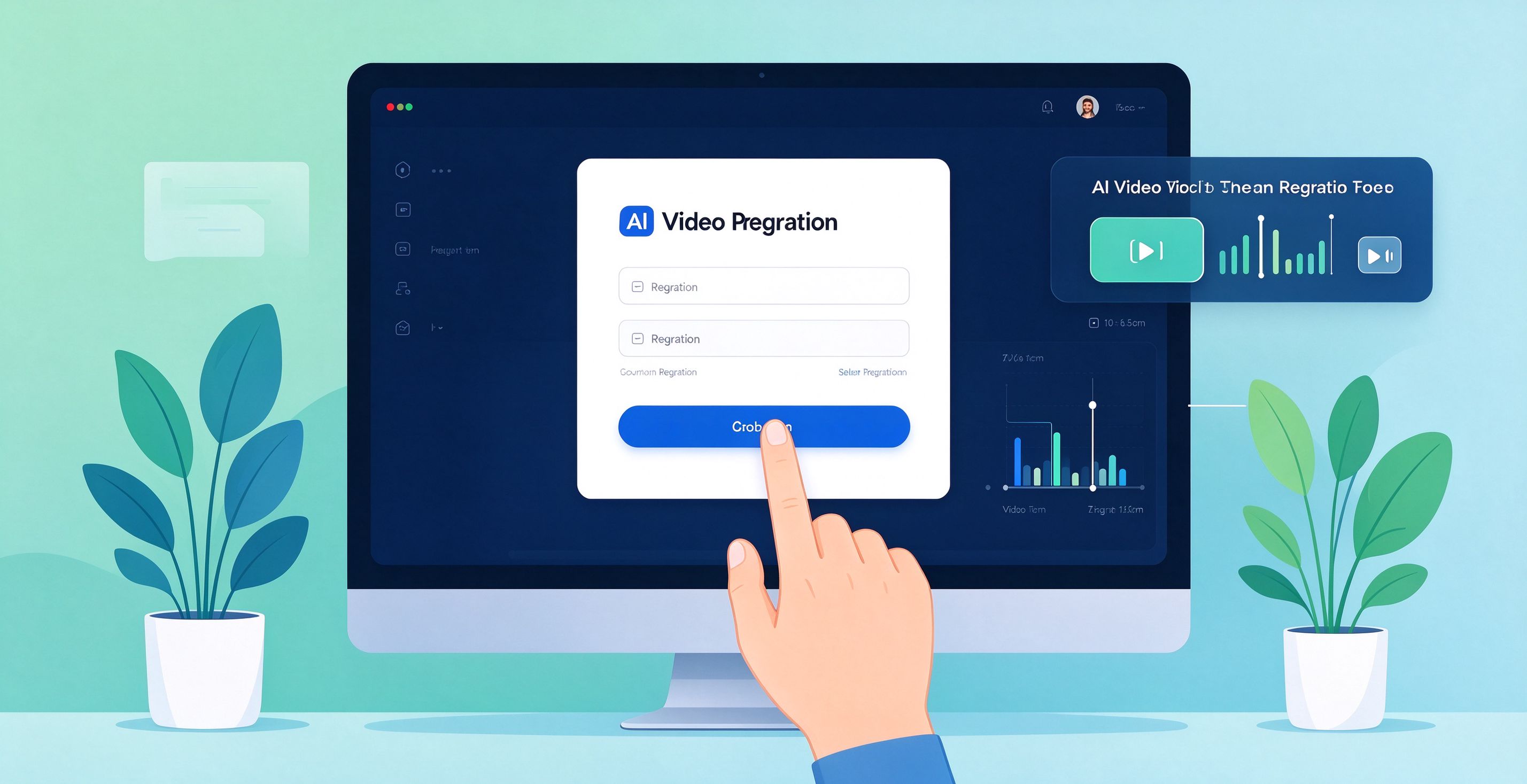
若介面確實支援網頁生成,我會把提示詞寫成“用途+受眾+結構+視覺+互動”的組合,而不是隻說“幫我做個好看的網頁”。例如:“為週末咖啡體驗活動做一頁報名落地頁,面向附近年輕上班族;頁面包含主標題、活動介紹、時間地點、價格、常見問題和醒目的報名按鈕;整體簡潔溫暖,手機上優先展示報名資訊。”這種寫法能給生成器更明確的方向。
接著我會補充不能遺漏的細節:按鈕點了要去哪裡、圖片是佔點陣圖還是自備素材、頁面是否需要聯絡方式、移動端是否要把關鍵資訊提前。如果生成結果支援繼續對話修改,我會一次只改一個重點,例如“把報名按鈕移到首屏”,而不是同時要求換顏色、改文案、加模組和重排佈局。
正向做法是先講清使用者要完成的任務,再描述外觀;反過來只堆“高階、驚豔、極簡”等形容詞,結果往往好看卻不解決問題。討論 AI設計 時,我也會先分清靈感生成和可交付頁面不是一回事,可以看看 Figma Agent怎麼用,再決定自己需要的是視覺草稿還是可編輯成品。
我踩過的一個坑
我以前做活動頁時,提示詞只寫“年輕、酷、科技感”,生成結果確實挺抓眼球,但標題、報名時間和行動按鈕都擠在一塊。更麻煩的是,我一口氣追加了好幾條修改要求,結果原本清楚的內容層級反而被打亂。後來我先鎖定頁面目標,再逐項調整標題、資訊順序和按鈕位置,效果才逐漸能用。
另一個容易踩的坑,是把“生成了頁面視覺”誤認為“網站已經可以上線”。我會逐個點選按鈕、檢查連結和手機顯示,再確認是否有釋出或匯出功能。沒有真正的釋出入口,就只能算設計稿或預覽稿,不能當成已上線網站發給使用者。
怎麼預覽和釋出網頁
如果工具提供預覽,我會先看桌面和手機兩種尺寸,重點檢查首屏標題是否被截斷、按鈕是否容易點選、圖片有沒有壓住文字。再從頭到尾點一遍頁面上的連結,確認它們去的是正確位置。發現問題時,我會記成短清單,一輪只修一類,避免改著改著忘了最初的問題。
釋出方面,我會尋找“釋出”“分享”“匯出”或域名設定等入口,並區分它們的用途:分享預覽連結不一定等於公開上線,匯出檔案也不一定會自動託管。正式對外前,還要確認連結是否可訪問、表單是否真的能提交,以及頁面內容在手機網路下是否正常載入。
對比來看,預覽連結適合團隊內部評審,正式釋出更適合面向使用者;前者快,但可能有訪問權限或有效期限制,後者通常要多做一次配置檢查。若 updream 頁面只顯示影片生成和匯出選項,我會直接把它用於對應創作任務,不會繼續尋找不存在的網頁釋出按鈕。
常見問題和注意事項
我最常提醒自己的是:先確認產品到底提供什麼,再按功能寫教程。公開介紹中,updream 被描述為 AI 影片創作平臺;所以若你的頁面裡沒有網頁專案、頁面編輯和站點發布入口,就不要按網頁工具的思路操作。產品功能可能更新,具體以你訪問時的介面和官方說明為準。
第二,生成內容要人工複核。文案裡的日期、價格、地址和聯絡方式尤其不能直接照搬;如果用了圖片或字型,也要確認自己有權用於對應場景。做展示頁可以先用虛構資訊試流程,準備公開發布時再替換成核實過的內容。
第三,免費體驗與正式交付要分開看。生成次數、匯出質量、商用範圍和專案儲存方式都可能影響後續使用,我會先做一個小樣,再決定是否投入更多時間。先試再擴充套件,通常比一次性搭完整套內容更省力。
我實際操作時會按這個順序走:開啟官網核對產品定位,登入後檢視工作臺,做一個小任務驗證生成和儲存,再檢查匯出或釋出能力。確認它能滿足網頁專案的關鍵環節後再投入;如果它當前主打影片創作,就把它當影片工具使用,網頁專案另找支援頁面編輯與上線的方案。