
Laper官網入口在哪 AI原型設計網頁版怎麼註冊使用教程
更新時間:2026-10-16 05:36:28 釋出時間:6天前 閱讀:32 views次我自己最近在用Laper做產品原型,這個工具確實挺好用的。直接訪問Laper官網就能開始用,不需要下載安裝,網頁版直接開啟就能幹活。適合產品經理、設計師和創業者快速把想法變成可點選的原型。
怎麼找到官網並註冊登入
說實話,我第一次找Laper官網的時候差點進錯網站。現在直接透過上面的連結進去就是官方入口。開啟後右上角有個”註冊”按鈕,用郵箱或者微信掃碼都能註冊。我建議用微信掃碼,省事。
註冊時要注意什麼
註冊的時候郵箱一定要填對,後面找回密碼要用。密碼別太簡單,不然容易被盜。我之前圖省事用了123456,後來收到安全提醒才改的,大家千萬別學我。
怎麼建立第一個原型專案
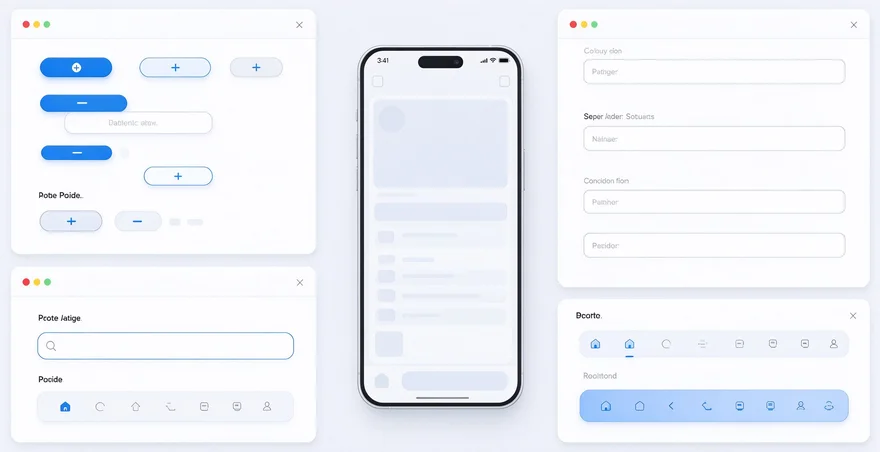
登入進去後點”新建專案”,給專案起個名字,比如”我的第一個原型”。然後你會看到一個空白畫布,左邊是元件庫,右邊是屬性面板。我一般先拖個手機外殼進去,再往裡面加按鈕、輸入框這些元件。
怎麼用AI生成頁面和互動
Laper最爽的地方就是AI生成功能。你點那個”AI生成”按鈕,輸入你想要的頁面描述,比如”做一個登入頁面,有手機號輸入框和登入按鈕”,它幾秒鐘就給你生成好。我第一次用的時候真的驚了,比手畫快太多了。
我踩過的一個坑
我有次讓AI生成一個電商首頁,結果它給我生成了個部落格頁面。後來才知道,描述一定要寫清楚,比如”電商首頁,頂部有搜尋欄,中間是商品列表,底部有購物車圖示”。描述越詳細,生成的越準。
怎麼對比其他原型設計工具
我之前用過墨刀AI官網,那個也不錯,但Laper的AI生成功能更強一些。updream官網我也試過,適合做互動式原型,但學習曲線稍微陡一點。三個工具各有優劣,看你習慣用哪個。
常見問題和注意事項
很多朋友問Laper免費額度夠不夠用。說實話,免費版做簡單原型完全夠,但如果要做複雜專案、多人協作,就得升級付費版。我建議先免費試用,覺得好用再付費。潤滅網上有更多AI工具教程,大家可以看看。
