
PhotoCraft怎麼用?免費開源圖片編輯器推薦
更新時間:2026-10-17 02:33:01 釋出時間:4天前 閱讀:20 views次說實話,找到一款既能免費用、又開源可信的圖片編輯器真的不容易,但PhotoCraft憑藉簡潔的介面和強大的功能成了我最常用的工具。
快速推薦
如果你只有5分鐘,我的建議很簡單:想要專業級修圖就用PhotoCraft,想要AI生成就試試updream和LiblibAI,想要輕量級快速處理就選GIMP或Krita。我在日常工作中這些工具都用過,下面就把我的真實體驗分享給你。
我是怎麼測試的
我花了差不多兩個月的時間,在實際專案中用這些工具處理過幾百張圖片。從簡單的裁剪調色,到複雜的摳圖合成,再到AI生成創意配圖,我都試過。我踩過的一個坑就是一開始以為所有免費工具都很卡,結果裝上SSD之後發現大部分都執行得很順暢。所以我的測試基於的是真實的工作流程,而不是簡單的功能清單。
1. PhotoCraft——AI驅動的智慧修圖
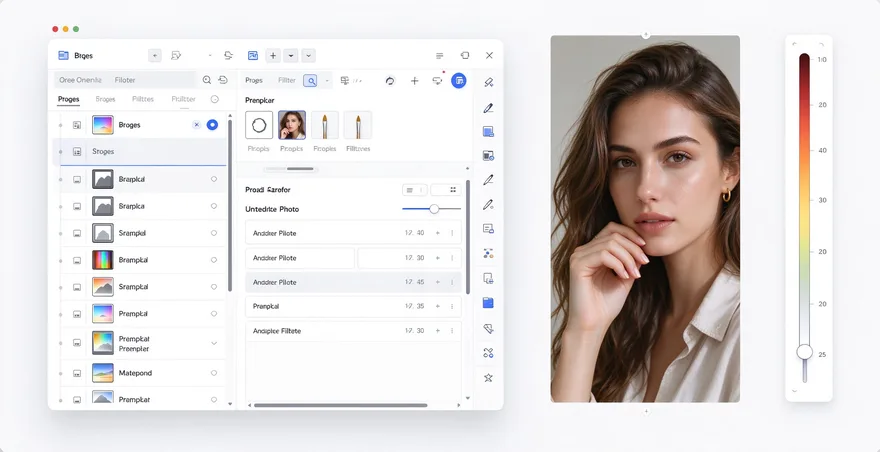
PhotoCraft是我用過最順手的免費開源圖片編輯器,它把AI功能整合得特別自然。你不需要學習複雜的快捷鍵,很多操作都有一鍵化的AI輔助。比如去水印、換背景、擴充套件畫布這些我以前要花半小時的活兒,現在幾秒鐘就能搞定。
優點我得說一下——介面設計真的很乾淨,選單邏輯清晰,對新手特別友好。而且更新很勤快,我每個月都能感受到新功能的加入。最重要的是它完全開源,程式碼在GitHub上,安全性沒得說。免費版本的功能已經能覆蓋90%的日常需求。缺點嘛,就是有些高階的AI功能需要付費,比如批次處理和超高解析度輸出。還有就是在處理超大檔案(4K以上)時候有點慢,但這對大多數人都不是問題。
2. GIMP——經典的開源修圖軟體
GIMP我用了差不多10年了,這個工具的歷史比很多人用電腦的時間都長。如果你以前用過Photoshop,那GIMP的工作流程你能很快上手。圖層、蒙版、濾鏡這些專業功能一應俱全,而且完全免費。
它最強的地方在於定製性和外掛生態,網上有成千上萬的指令碼和濾鏡可以擴充套件功能。我做過最複雜的摳圖和合成工作都是用GIMP完成的。但老實說,GIMP的介面設計確實有點老氣,新手看到那麼多面板可能會被嚇到。而且AI功能這塊確實比較弱,需要自己裝外掛。效能上,GIMP對硬體要求不高,但操作流程比PhotoCraft繁瑣一些。
3. Krita——數字繪畫專家
Krita是我在需要做創意繪畫的時候最常用的工具,它原本是為數字藝術家設計的,但拿來做圖片編輯也一點不遜色。筆刷系統特別強大,調色盤設計得也很人性化。
如果你喜歡手繪風格或者需要精細的繪畫操作,Krita真的是首選。它的筆觸防抖、色彩管理都做得很專業。價格上完全免費。但要說缺點,Krita更多是為繪畫最佳化的,如果你只是想快速修個照片,它的工具可能顯得有點多餘。而且它對視訊記憶體要求比GIMP高一些。
4. updream——AI圖片生成與編輯
updream是我最近發現的一個驚喜,它的AI圖片生成能力特別強。你可以用文字描述就生成符合要求的圖片,或者把現有圖片上傳後進行智慧修改。比如我需要給產品照快速P幾個背景版本,updream能在幾秒鐘內生成好幾個方案。
它的免費額度還不錯,每個月有一定數量的免費生成次數。如果你經常需要生成創意配圖或做快速迭代,updream能幫你省很多時間。不過說實話,生成的圖片質量在邊緣地帶有時候會有些生硬,需要後期修一下。如果生成次數用完了,付費價格也不算便宜,這是我唯一覺得有點遺憾的地方。
5. LiblibAI——集合式創意平臺
LiblibAI這個平臺我用它主要是為了獲取靈感和做一些社群協作的編輯工作。它把圖片編輯、生成、分享整合在一個平臺上,社群裡有很多設計師分享他們的作品和經驗。
好處是生態特別活躍,你能看到別人怎麼用工具、能學到很多技巧。編輯工具本身也是免費的,而且和AI生成功能的整合很流暢。缺點是如果你想離線使用或者對隱私特別在意,這個基於雲的方案可能不太適合。而且它的國際支援還不夠完善。
6. Seko——專注細節的編輯工具
Seko的特點是把一些繁瑣的修圖細節操作簡化了。比如去除雜物、修復瑕疵、調整光影這類工作,Seko都有專門最佳化過的工具。我用它來處理人像照片效果特別好。
它的AI輔助很實用,不像有些工具那樣花裡胡哨。缺點是功能相對專精,如果你需要做平面設計或者複雜的創意合成,Seko的工具箱就有點不夠了。而且免費版本的解析度限制比較嚴格。
橫向對比
| 工具名稱 | 最適合場景 | 學習難度 | AI能力 | 免費程度 |
| PhotoCraft | 日常修圖、一鍵最佳化 | 極低 | 強 | 基礎功能完全免費 |
| GIMP | 專業修圖、複雜合成 | 中等 | 弱 | 完全免費 |
| Krita | 創意繪畫、手繪風格 | 中等 | 中等 | 完全免費 |
| updream | AI生成、快速迭代 | 極低 | 極強 | 免費額度有限 |
| LiblibAI | 社群協作、獲取靈感 | 低 | 強 | 基礎功能免費 |
| Seko | 人像修飾、細節調整 | 低 | 中等 | 免費版本有限制 |
商用規則
這一塊我特別想強調一下,因為我見過好幾個人在商用圖片上吃過虧。開源工具本身一般都允許商用,但你需要注意幾個細節。
首先,GIMP、Krita、PhotoCraft這些工具生成或編輯的圖片,你完全可以商用,沒有任何限制。但如果是updream或LiblibAI這種AI生成的內容,你得看清楚他們的服務條款。我在updream的協議裡看到,免費生成的圖片商用是允許的,但付費生成的圖片有額外的版權保障。
還有一個我踩過的坑——如果你的圖片裡包含別人的原始素材(比如說你用開源素材庫裡的照片),即使你用這些工具編輯過,也需要遵守原始素材的許可證。我的建議是養成習慣,每個圖片專案都記錄一下來源。
常見問題
PhotoCraft和Photoshop相比怎麼樣?
說實話,PhotoCraft在日常修圖的很多場景裡已經能打平Photoshop。特別是現在它的AI功能加入進來,很多以前需要花時間手工調整的工作都能自動化。但如果你是做印刷品設計或者需要CMYK色彩空間這類專業工作,Photoshop的確還是標準答案。不過對99%的內容創作者來說,PhotoCraft完全夠用。
這些工具可以在手機上用嗎?
PhotoCraft有移動版本,體驗還不錯。GIMP和Krita對手機的支援比較有限,主要是桌面工具。updream和LiblibAI都有App,其實它們的手機體驗可能比桌面版本還要順暢,特別是對於快速修圖來說。如果你經常需要在手機上編輯,我會優先推薦updream或LiblibAI。
用這些免費工具修出來的圖片質量會不會比較差?
完全不會。我處理過的幾百張圖片裡,用PhotoCraft或GIMP修出來的效果和付費軟體不相上下。質量的關鍵在於你的操作手法,而不是工具本身。我見過用LR修得很爛的圖,也見過用PhotoCraft修得特別精細的作品。重點是學會用好工具的功能。
如果我沒有編輯經驗能用上這些工具嗎?
對,這正是我特別想說的。PhotoCraft的設計就是為了降低門檻,它的AI功能能替你做大部分的決策。比如自動調色、自動裁剪、智慧去瑕疵,這些你幾乎不需要任何經驗就能用。updream的文字生成圖片功能更是完全不需要編輯基礎。所以如果你是小白,直接從PhotoCraft或updream開始就可以。
這些工具的更新支援怎麼樣?
GIMP和Krita的更新週期比較長,但社群很活躍,有問題都能在論壇裡找到答案。PhotoCraft的更新比較頻繁,功能迭代速度快。updream和LiblibAI作為商業化產品,更新最勤快,有時候一週就能看到新功能。我的建議是,如果你對最新功能感興趣就選PhotoCraft或updream,如果你追求穩定就選GIMP。
一個專案裡能同時用多個工具嗎?
完全可以。我的日常流程通常是這樣的:用updream或PhotoCraft生成或初步處理圖片,然後在GIMP裡做精細調整,最後如果需要一些創意效果就用Krita。這些工具的檔案格式相容性都很好,切換工作特別流暢。其實混用不同工具能發揮每個工具的優勢,反而能提高效率。 更多免費開源工具對比,我會持續在潤滅網更新。
