番茄音樂關閉後為什麼還在播放?自動播放怎麼徹底關掉
更新時間:2026-10-20 08:33:47 釋出時間:19小時前 閱讀:5 views次番茄音樂關閉後仍在播放的原因與退出方法
番茄音樂關閉後仍有聲音,通常是後臺播放行程未停止或自動播放已啟用。解決方法:進入播放頁面點選暫停按鈕,再點選播放控制區關閉按鈕完全停止;禁用自動播放需進入設定關閉自動連播、自動播放下一首、退出後繼續播放等開關。
從播放控制區正確退出播放
開啟番茄音樂,進入當前正在播放的音樂頁面。螢幕下方或中央會顯示播放控制區,包含暫停、下一首等按鈕。點選暫停按鈕(圓形暫停圖示),確保音樂停止播放。暫停後點選播放控制區右上角的關閉按鈕或向下箭頭,將當前播放佇列完全關閉。部分版本的番茄音樂在播放頁面頂部提供返回按鈕,點選返回主介面後播放佇列也會隨之關閉。
關閉後臺殘留播放行程
如果螢幕上方通知欄仍顯示番茄音樂播放資訊,向下滑動開啟通知欄,找到番茄音樂的播放通知卡片。點選卡片中的停止或關閉按鈕(通常位於卡片右側),停止通知欄播放控制後該行程會主動退出。關閉通知欄播放卡片後再次關閉番茄音樂主應用,播放行程應完全終止。
若以上操作後仍有聲音,進入手機系統設定,找到應用管理或應用列表,搜尋番茄音樂應用,點選強制停止按鈕。強制停止會立即中斷所有番茄音樂行程,包括後臺播放。強制停止後重新開啟番茄音樂時應用需要重新載入。
番茄音樂即使被關閉,系統可能仍在後臺執行播放行程。這通常發生在使用者未點選停止按鈕就直接按返回鍵或點選桌面返回的情況。此時應在手機系統層面清理後臺行程。開啟手機的後臺應用管理介面。在 Android 系統上透過從螢幕底部向上滑動開啟最近使用應用列表;在其他系統上可能需進入系統設定。找到番茄音樂在後臺應用列表中的卡片,向上或向下滑動該卡片即可清除該應用的後臺行程。清除後番茄音樂的所有播放資源會被系統回收。
如果手機設定了番茄音樂的後臺執行白名單或電池最佳化忽略列表,應用即使關閉也可能自動恢復後臺行程。進入手機系統設定,搜尋電池管理或應用電池最佳化功能,找到番茄音樂,取消其最佳化忽略狀態或將其加入普通應用列表。此舉會讓系統在清理後臺時優先結束番茄音樂行程。
長期解決方案是在番茄音樂設定中禁用後臺播放權限。進入番茄音樂應用,找到設定或偏好設定選單,檢視通知與後臺或權限管理部分,選擇禁用後臺播放。禁用後系統會約束番茄音樂在後臺執行的能力,進一步降低關閉後仍有聲音的機率。
番茄音樂自動播放的徹底關閉方法
番茄音樂的自動播放功能包括多個層級設定,需要逐一關閉才能確保徹底禁用。自動播放主要指當前播放列表結束後自動播放下一首、或應用啟動時自動恢復上次播放的功能。據國內行業研究機構2025年資料,手機音樂應用自動播放功能使用率較高。這些設定分散在不同選單中,使用者需按步驟逐一確認。
關閉自動連播與自動播放下一首
開啟番茄音樂,進入播放頁面。在播放介面找到播放列表按鈕(通常位於螢幕下方或右上方),點選開啟當前播放佇列。在播放列表下方或列表下拉選單中,應能看到自動連播或迴圈播放相關選項。該選項可能顯示為開關按鈕、圖示或下拉選單。
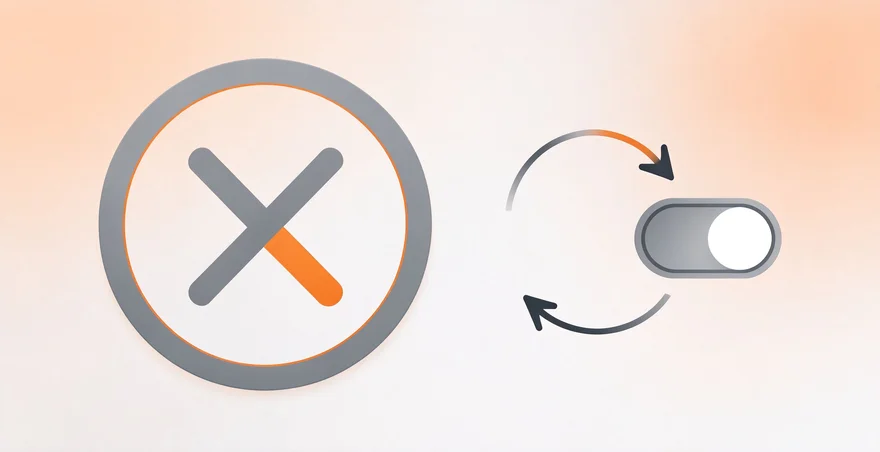
如果呈現為開關按鈕(顯示啟用/禁用狀態),點選將其關閉。關閉後開關會變為灰色或提示”已關閉”。若呈現為迴圈模式按鈕(通常為環形箭頭圖示),需連續點選迴圈遍歷不同模式,直到出現不迴圈或播完即停的模式,該模式通常用叉號或特殊圖示標註。
進入番茄音樂設定選單,在首屏往下滑找到播放或播放設定部分。點選進入後檢視連播模式、自動播放下一首或自動迴圈等選項。如果存在自動連播開關,關閉該開關。如果存在迴圈模式設定,選擇”單曲迴圈”或”不迴圈”模式。關閉後該選項會顯示對應的禁用或關閉提示。部分版本的番茄音樂在播放列表頁面提供高階播放選項或佇列設定,可在此選單中找到播放佇列結束時的行為選項,確保選擇停止播放而非繼續播放。
關閉退出後繼續播放相關開關
進入番茄音樂主選單,找到設定或系統設定。在設定首頁往下滑動,檢視應用行為、啟動設定或恢復相關模組。找到退出後繼續播放、後臺繼續播放或關閉應用後保持播放等選項,確保該開關處於關閉狀態。開關關閉後,下次啟動番茄音樂時應用不會自動恢復上次的播放狀態。
在設定頁面繼續向下查詢啟動行為或應用啟動部分。如果存在啟動時自動播放、啟動時恢復播放或自動播放列表選項,關閉這些開關。這類選項會控制使用者開啟番茄音樂時是否自動開始播放。關閉後應用啟動時會停留在主介面或列表頁,不會自動進入播放狀態。
找到通知欄控制或通知設定部分。如果存在通知欄可控制播放或允許快捷播放等選項,部分使用者可能需要禁用該功能,防止誤觸通知欄按鈕導致意外播放。通知欄播放按鈕有時會繞過應用主選單,直接喚起播放功能。
進入設定的權限管理部分,檢視後臺活動權限或裝置管理權限。如果番茄音樂被授予了後臺自啟動權限或系統引導權限,應將其關閉或撤銷。某些系統會在特定場景(如藍牙連線、車載模式啟用等)自動啟動媒體應用,撤銷權限後這類自動啟動會被禁止。
常見問題
番茄音樂關閉後為什麼還能聽到聲音
播放行程在後臺仍在執行,通常因未點選停止按鈕就關閉應用。重新開啟番茄音樂進入播放頁面點選暫停,再點選播放控制區右上角關閉按鈕。如再有聲音進入手機系統設定的應用管理搜尋番茄音樂點選強制停止,檢查電池管理中的後臺白名單並將其移出。
番茄音樂播完一首歌后為什麼自動播放下一首
自動連播功能已啟用。開啟番茄音樂進入播放頁面,點選下方播放列表按鈕,在列表下方找到迴圈播放按鈕(環形箭頭圖示),連續點選直到顯示不迴圈模式。進入番茄音樂設定選單向下檢視播放設定部分,關閉自動播放下一首開關。兩步驟完成後就能徹底禁用自動連播。
為什麼關閉番茄音樂後開啟又自動繼續播放
退出後繼續播放功能已啟用,或應用被系統自動恢復。開啟番茄音樂進入設定,向下滑找應用行為或啟動設定部分,關閉退出後繼續播放開關。同時在設定權限管理中檢視後臺自啟動權限,如已授予則撤銷。完成設定後進入播放頁面停止當前播放,再關閉應用。
番茄音樂如何徹底禁用自動播放功能
需同時關閉多個相關設定。進入播放頁面點選播放列表將迴圈模式改為不迴圈;進入設定播放部分關閉自動連播和自動播放下一首;在應用行為部分關閉退出後繼續播放和啟動時自動播放;在權限管理中關閉後臺自啟動權限;確認各項設定已儲存後重啟應用。
番茄音樂在後臺播放消耗電量嗎
後臺持續播放會顯著消耗電池電量。徹底關閉自動播放和後臺繼續播放功能。進入手機系統設定電池最佳化部分找到番茄音樂,選擇高耗電限制或將其移出最佳化忽略列表。在番茄音樂設定中如存在音質選項可選擇較低音質以減少耗電。定期檢查通知欄是否還有播放卡片。
番茄音樂更新後自動播放設定位置改變了怎麼辦
新版本可能調整了設定選單位置或功能名稱。可在設定首頁使用搜尋功能輸入關鍵詞如”播放””自動””迴圈”快速定位相關選項。如找不到特定設定,點選設定頁面右上角幫助或關於選項檢視該版本功能說明。若確實無法找到,解除安裝後重新安裝最新版本。