番茄音樂定時關閉怎麼設定?自動停止時間在哪裡選
更新時間:2026-10-20 08:34:10 釋出時間:8小時前 閱讀:3 views次番茄音樂定時關閉的設定方法
開啟番茄音樂播放任意歌曲,進入播放介面點選右上方計時器圖示進入定時設定。設定定時關閉需選擇停止時長並確認啟動;自動停止時間在定時設定裡選擇。若到點不停播放,需檢查定時時長設定與迴圈播放是否衝突,同時關閉系統省電模式對應用的限制。
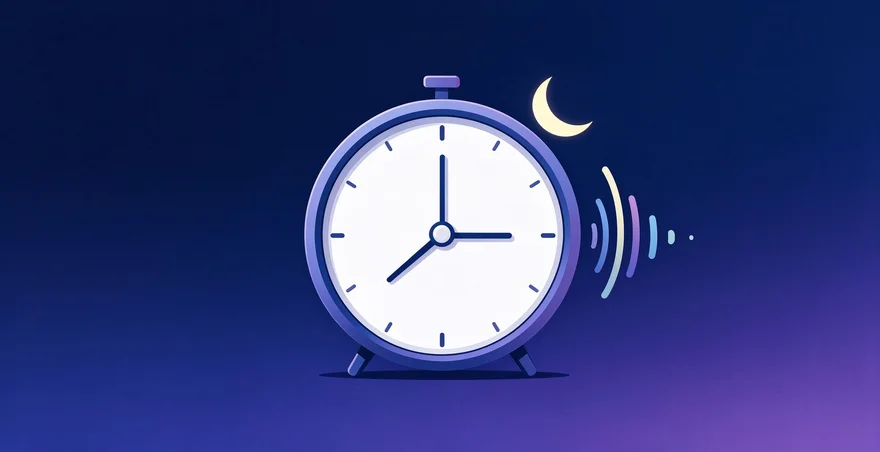
在播放頁找到定時關閉入口
開啟番茄音樂app並開始播放任意歌曲,進入播放介面。在螢幕右上方找到計時器圖示(通常呈沙漏或鬧鐘形狀),點選進入定時設定頁面。部分版本入口略有不同,也可在播放頁面下方操作選單中找到”定時關閉”或”睡眠定時”選項。點選後會彈出定時時長選擇框,框內會顯示多個預設時間選項供使用者選擇。
確保此時播放狀態為正常播放中,定時關閉功能僅在有音樂播放時才能設定。若播放頁面未出現計時器圖示,可以下拉通知欄檢查是否有定時關閉的快捷開關,或進入番茄音樂設定選單查詢”播放設定”或”定時功能”相關選項。在某些android機型上,計時器圖示可能位於螢幕底部的播放控制條右側,需要向上滑動播放頁面才能顯示完整的操作按鈕。iOS版本的番茄音樂定時入口通常在播放介面頂部右側,與音量調節按鈕相鄰,外形為圓形鬧鐘或沙漏樣式的圖示。
選擇停止時長並確認定時
定時關閉頁面會顯示15分鐘、30分鐘、45分鐘、1小時、1.5小時、2小時等常見時長選項,某些版本還支援自定義輸入具體分鐘數。根據實際需求點選對應時長選項,選中後該選項會以高亮或打勾的方式顯示已啟用狀態。點選”確認”或”開啟”按鈕後,定時正式啟動。
啟動後播放頁面通常會在計時器圖示旁顯示倒計時的剩餘時間,或在螢幕底部顯示”距離自動關閉還剩X分鐘”的提示文字。此時定時器已生效,音樂會在設定時長後自動停止播放並關閉應用。若需修改定時時長,再次點選計時器圖示即可重新選擇,新的設定會覆蓋之前的定時配置。在倒計時過程中,使用者可以正常切換歌曲、調節音量、切換播放列表等操作,定時關閉功能不受影響。
若要取消已啟動的定時關閉,點選計時器圖示後選擇”取消”或點選出現的”關閉定時”選項,定時設定會立即失效。番茄音樂會顯示”定時已取消”的提示資訊,播放繼續進行。對於自定義時長的設定,某些版本需要在定時選擇介面底部找到”自定義”或”輸入時長”的輸入框,用數字鍵盤輸入具體分鐘數(如5、10、20等),然後點選確認。自定義時長通常支援1分鐘到999分鐘的範圍,滿足不同使用者的需求。
番茄音樂到點不停止播放的處理方法
檢查定時時長與重複觸發設定
若定時時間已到但音樂仍在繼續播放,檢查定時設定是否真正生效。返回播放頁面點選計時器圖示,檢視定時狀態顯示是否為已啟動狀態,確認設定的時長是否正確。某些情況下定時設定會因為使用者誤操作或網路波動而失效,需要重新進行一遍完整的定時設定流程。點選計時器圖示後觀察頂部是否有”定時已啟動”的綠色提示條,若沒有則說明定時未真正啟用,需要重新點選時長選項並確認。
檢視播放列表或歌單設定中是否啟用了迴圈播放或重複播放功能。如果啟用了”單曲迴圈””列表迴圈”等重複播放模式,即使定時時間到達音樂也會繼續迴圈播放。進入播放頁面底部找到迴圈播放按鈕(通常顯示為迴圈箭頭圖示,位置在播放進度條下方的操作欄),點選該按鈕可切換播放模式。首次點選切換為”單曲迴圈”(圖示顯示為單個迴圈箭頭),再次點選切換為”列表迴圈”(圖示顯示為雙層或帶數字的迴圈箭頭),繼續點選切換為”不迴圈”或”順序播放”模式(圖示變為灰色或不亮)。確保迴圈播放處於關閉狀態,這樣定時關閉時音樂才能真正停止而不是繼續重複。
在番茄音樂的播放設定中檢查是否存在”定時後重新啟動”或”迴圈定時”等選項,某些版本可能會自動在定時關閉後重新啟動播放或重複觸發定時。進入番茄音樂設定選單,選擇”播放設定””高階選項”或”實驗功能”,檢視相關選項並確保這些功能處於關閉狀態。此外還需檢查是否有”定時後休眠”或”定時關閉後恢復”的選項,這些都可能導致定時觸發後音樂重新開始播放。
關閉後臺保活與系統省電干擾
檢查番茄音樂是否被設定了後臺保活或不受電池最佳化限制。進入手機系統設定,選擇”應用””應用管理”或”權限管理”選單,找到番茄音樂app。檢視是否啟用了”後臺執行””允許後臺活動””不受電池最佳化限制”等保活設定,這些設定可能會干擾定時關閉功能的正常執行。將這些選項關閉或取消勾選,使番茄音樂能在定時觸發時正常關閉。
具體操作時,在應用管理介面中長按或點選番茄音樂應用圖示,選擇”應用詳情”或”應用資訊”進入應用頁面。在開啟的頁面中向下滑動查詢”電池””後臺限制””省電””權限”等相關選項卡。點選”電池”選項後檢視是否勾選了”允許後臺執行””不進行電池最佳化”等項,取消這些勾選。對於某些定製系統(如MIUI、EMUI等),還需要進入”權限管理”中的”應用權限”,找到番茄音樂並取消”後臺執行”與”允許關聯啟動”的權限。
同時檢查手機系統的省電模式或電池健康模式設定。某些手機在啟用省電模式後會限制應用的定時功能或後臺任務執行,需要關閉相關省電功能或將番茄音樂加入省電模式的白名單。進入系統設定中的”電池””省電””電源”或”效能”選項,找到”電池最佳化””省電應用列表”或”省電白名單”相關選單。在列表中搜尋或滑動找到番茄音樂應用,點選後選擇”不最佳化””移出省電””新增到白名單”等選項,確保定時功能不被省電模式干擾。
在通知欄或快速設定中關閉”省電模式””極限省電””超級省電”等省電功能,從螢幕頂部向下拉取通知欄,在快速設定按鈕中找到相關省電選項並點選關閉。若手機開啟了”低電量模式”或”電池續航模式”,這些功能同樣會影響定時關閉的準確性,需要一併關閉。
若上述方法都已嘗試仍無法解決,可解除安裝後重新安裝番茄音樂最新版本,清除舊版本可能存在的配置快取問題。進入手機設定,選擇應用管理找到番茄音樂,點選”解除安裝”或”解除安裝更新”刪除該應用及其資料。然後開啟應用商店重新下載安裝最新版本的番茄音樂,按照前面的步驟重新進行定時關閉設定。據國內行業研究機構2025年資料,音樂app的定時關閉功能年均使用率已超過60%,該功能在夜間使用場景中佔比最高。
常見問題
番茄音樂定時關閉倒計時顯示不準確怎麼辦
倒計時不準確由系統時間錯誤或網路延遲造成。進入手機設定驗證系統時間正確,開啟”自動設定時間”與”自動設定時區”同步。在番茄音樂設定找到”快取清理”清空資料。重啟定時功能倒計時通常恢復正常。若問題依然存在,重啟手機或重灌番茄音樂最新版本解決。
番茄音樂定時關閉後能否自動點亮螢幕或播放鬧鐘
番茄音樂定時關閉僅停止播放,不支援點亮螢幕或播放鬧鐘。若需定時提醒可同時設定系統鬧鐘。在番茄音樂設定檢視”定時提醒”或”倒數提示”選項並啟用。某些版本支援自定義提示方式為聲音或震動,在播放頁面設定中找到相關選項進行配置。
番茄音樂為什麼設定了定時關閉卻沒有在指定時間關閉
此問題常由系統省電模式限制定時功能產生。進入手機設定關閉”省電”模式,將番茄音樂加入省電白名單。檢查播放列表是否啟用迴圈播放,若啟用則定時觸發時音樂繼續播放。點選迴圈按鈕關閉迴圈模式重新設定定時即可。
番茄音樂定時關閉時間太長有沒有更短的選項
番茄音樂預設最短定時為15分鐘,可自定義輸入更短時間。開啟定時介面檢視”自定義”選項,點選後手動輸入5、10等分鐘數,輸入後點選確認。部分低版本不支援自定義時長,只能選15分鐘。建議更新番茄音樂到最新版本獲得更靈活設定。
番茄音樂定時關閉後歌單是否會保留播放進度
定時關閉後番茄音樂停止播放,但歌單和單曲播放進度完整保留。重新開啟番茄音樂進入同一歌單後,之前播放的歌曲從停止位置繼續播放。若要清除進度需在設定找”播放歷史”或”資料管理”選項清空記錄。定時關閉僅停止播放不影響資料儲存。
番茄音樂定時關閉時能不能繼續使用其他應用
定時關閉僅影響番茄音樂執行狀態,不影響其他應用使用。倒計時期間使用者可自由切換應用,定時觸發時番茄音樂自動關閉而其他應用繼續執行。若需繼續播放音樂可切換到其他播放器,兩個應用播放互不影響。系統可同時執行多應用,定時關閉僅作用於單個應用。