Codex里怎么选GPT-6 Sol 编程模型设置
更新时间:2026-09-28 06:29:13 发布时间:1小时前 阅读:2次Codex 是 ChatGPT 桌面应用里的独立视图,跟 Chat 和 Work 并列。GPT-6 Sol 在 Codex 里是默认可选的模型之一,但很多人切过去之后发现模型选择器里只有 GPT-5.6 Sol 或者 Astra,找不到 GPT-6 Sol。问题一般出在入口、套餐或者管理员设置上。下面把切换步骤说清楚。
先切到 Codex 视图
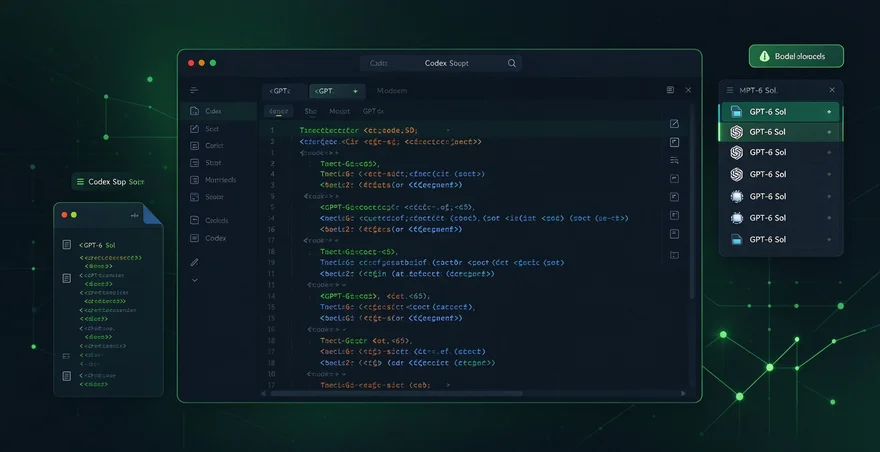
打开 ChatGPT 桌面应用,看屏幕左上角有一个下拉菜单,默认显示的是 Chat。点开它,列表里会出现 Codex 选项,选它。切过去之后界面会刷新,左边是文件树和仓库列表,中间是代码编辑区,右边是对话面板。Codex 的历史记录跟 Chat 和 Work 是分开的,不会混在一起。
在模型选择器里找 Sol
进到 Codex 之后,看输入框下方或附近的模型选择控件。点开它,列表里会显示当前可用的模型。Plus 用户能看到 GPT-6 Sol,通常标注为 Sol Light、Sol Medium 这样的推理强度档位。如果你想手动指定,也可以在输入框里打 @ 符号,弹出的列表里选 Sol。
确认套餐和客户端版本
如果你切到 Codex 之后模型列表里还是没有 Sol,先检查两件事。第一,确认当前登录的账号就是持有 Plus 或更高级别的账号,别把个人账号和公司账号搞混了。第二,更新 ChatGPT 桌面应用到最新版本,旧版本的模型选择器可能不显示新模型。
企业账号需要管理员开启
如果你用的是 Business 或 Enterprise 账号,登录之后 Codex 里也看不到 Sol,那大概率是管理员没开。企业版的新模型默认是关闭状态,需要管理员在 Workspace 设置 > Models 里面手动启用,用户才能选到。个人 Plus 用户不需要这一步。如果确认自己是 Plus 但 Codex 里还是找不到 Sol,试着重启应用,或者等几个小时,推送是分批进行的。
在 Codex 里用 Sol 的典型操作
选好 Sol 之后,你可以在 Codex 里让它处理代码任务。把本地仓库文件夹拖进 Codex 窗口,或者在左侧文件树里打开一个项目。然后在对话框里描述你要做的事,比如“帮我看看这个模块有没有内存泄漏的风险”或者“把这个函数重构成支持异步的版本”。Sol 会读取相关文件、分析代码、给出修改建议,你确认之后它直接改文件。
Sol 和 Codex 里其他模型怎么分工
Codex 里能选的模型不止 Sol 一个。日常小改动、加注释、重命名变量,切到 Luna 就够了,速度快成本低。涉及多文件重构、复杂调试、需要深度推理的任务,切回 Sol。如果 Sol 反复失败、任务又很重要,再考虑上 Astra。在 Codex 的模型选择器里随时可以切,但同一个对话里切模型会重置上下文,重要任务开始前先选好。