GPT-6 Sol推理强度怎么调 thinking档位设置
更新时间:2026-09-28 06:28:42 发布时间:1小时前 阅读:2次GPT-6 Sol 的推理强度,在 ChatGPT 桌面应用的模型选择器里叫“思考档位”或者“Thinking level”。但很多人切到 Sol 之后发现只有中、高、极高几个选项,找不到 none 或者 max。这是因为不同界面暴露的档位不一样,Work、Codex、API 各自能调的强度范围有差别。下面把档位设置和切换逻辑说清楚。

先切到 Work 或 Codex 视图
打开 ChatGPT 桌面应用,看屏幕左上角的下拉菜单,默认是 Chat。点开选 Work 或者 Codex,只有这两个界面里 GPT-6 Sol 才可选。切过去之后,输入框下方会出现模型选择控件,点开它,Sol 旁边会带一个推理强度的下拉或者滑块。
在模型选择器里调思考档位
点开 Sol 旁边的强度控件,你会看到几个档位。根据 OpenAI 的 API 文档和社区反馈,GPT-6 Sol 支持的完整档位是 none、low、medium、high、xhigh、max 六档。但在 ChatGPT 界面里,你能看到的可能只有 中、高、极高 三档,none 和 low 通常不暴露给普通用户,max 也可能只在特定场景下出现。
不同档位的实际表现
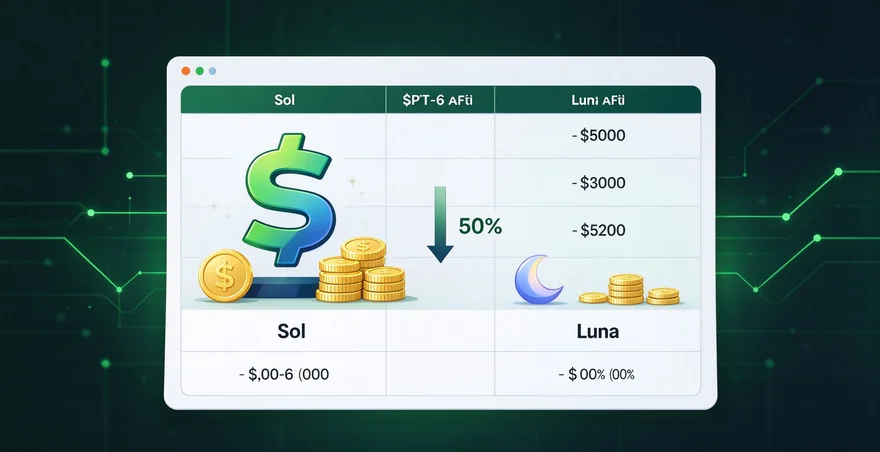
档位越高,模型在回答前“想”得越久,消耗的推理 token 越多,账单也跟着涨。社区实测数据显示,Sol 在 low 档的推理准确率是 72.2%,high 档跳到 77.9%,但成本变成 low 的 1.8 倍,延迟只多了 1.1 秒。日常写代码、做分析,high 档的性价比最高;再往上到 xhigh 或者 max,收益递减开始明显。
API 里怎么设置
如果你通过 API 调用,在请求体里加 reasoning: { effort: “high” } 就行。Sol 和 Luna 都支持 none 档,设成 none 会直接关闭思考,响应最快最便宜,但复杂任务的质量会掉。Astra 不支持 none,最低只能到 low。Chat Completions API 里用 function calling 的时候,Sol 的推理强度必须设成 none 才能正常调用。
对话中途临时调整强度
如果你不想整个对话都用同一个强度,可以在 API 请求里插入 configuration_update。在需要提高强度的那条用户消息之前,加一个 update 把 effort 调高,后面的回复就会按新强度跑,之前的上下文不受影响,缓存前缀也能继续命中。但注意,不要连续放两个 update,API 会直接报错。ChatGPT 界面里目前没有这个中途切换的入口。
档位调太高会怎样
把 Sol 的强度拉到 xhigh 或 max,最直接的变化是响应变慢、费用上升。模型会花更多时间在内部推理上,输出的推理 token 按输出价格计费,一次复杂任务可能多烧几倍的 token。另外有些用户反馈,强度太高的时候模型会“过度思考”,给出过于冗长或者绕远的答案,简单任务反而变慢。日常开发用 high 就够,别默认拉满。