立刻MV歌词字幕怎么自动对齐时间轴
更新时间:2026-09-30 11:48:41 发布时间:1小时前 阅读:2次立刻MV的歌词字幕对齐,核心逻辑是AI自动识别加手动微调,不需要你一句一句手打时间码。上传音频后系统会触发语音分析,自动提取歌词并生成带时间戳的字幕,然后通过“节拍吸附”功能把每句歌词锚定到最近的强拍位置。如果自动识别有偏差,再手动微调关键句的偏移量就行。下面把从识别到精调的完整操作拆开说。
想免费用立刻MV?点这里注册:立刻MV官网,新用户送点数
上传音频并触发AI歌词识别
- 打开立刻MV官网或桌面端,点击“新建项目”,选择“AI音乐视频”模式。
- 在首屏界面直接拖入MP3或WAV格式的音频文件。注意:音频时长不能超过3分钟,超长部分会被自动截断。
- 必须确保音频含清晰人声,纯伴奏无法触发歌词识别。上传后系统自动开始语音分析,约8到15秒内弹出“检测到人声,是否启用AI歌词提取?”提示框,点“是”。
- 如果音频为人声清唱且无背景音乐,识别准确率可达92%以上;若混有强节奏伴奏,建议提前降噪后再上传。
手动粘贴歌词或导入LRC文件
- 如果AI识别有偏差,可以手动粘贴纯文本歌词。在“歌词编辑区”点击“手动输入”,将已整理好的逐句歌词粘贴进去,每行一句,无需时间码。
- 粘贴后点“解析歌词结构”,AI会按语义断句并估算每句时长。
- 另一种方式是导入LRC文件。点击“导入LRC”,选择本地.lrc文件。注意:该文件必须与音频BPM一致,否则时间轴偏移不可逆。
- 若LRC中存在多版本时间戳(如双语LRC),系统默认读取第一组[mm:ss.xx]标签。
校准字幕起始点与开启节拍吸附
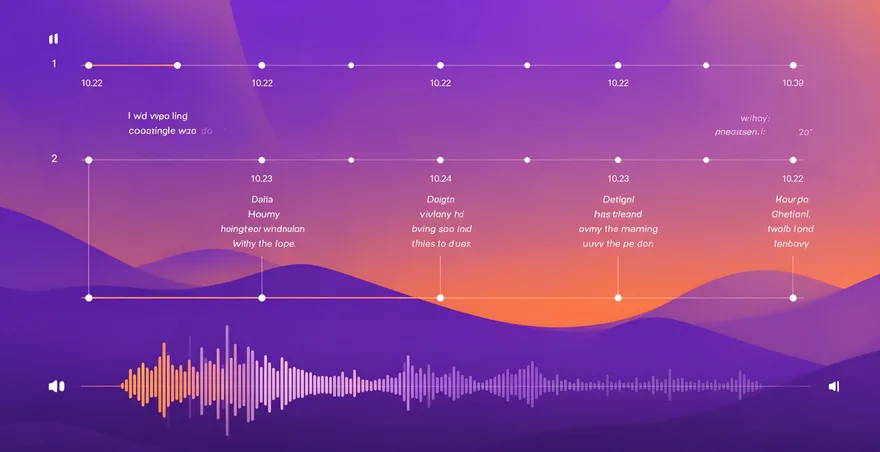
- 播放预览,拖动时间轴到第1句歌词应出现的位置,通常是人声开口前0.3秒,点击“设为字幕起点”。
- 然后开启“节拍吸附”开关,系统自动将后续每句歌词锚定到最近的强拍位置,避免“赶词”或“等词”。
- 这一步是自动对齐的核心机制,开了之后大部分句子会自动卡到正确的节奏点上,不需要逐句手动拖。
- 节拍吸附开启后,即使某句歌词初始位置有微小偏差,系统也会自动吸附到最近的拍点,省去大量手动调整的时间。
检查关键句偏移并手动微调
- 播放副歌段落,重点检查每句歌词的起始时间与歌手张嘴动作是否一致。
- 如果某句字幕比人声晚于0.5秒,选中该句,右键选“微调提前×0.2秒”,最多可调±1.2秒。
- 这步很关键,若字幕与人声口型偏差超0.3秒,后续AI生成画面时会丢失情绪同步,影响观看体验。
- 重点校准主歌开头、副歌第一句、结尾收音三处,这三处对齐后,中间句子基本无需调整。
逐句修改文字和断句
- 点击故事板右上角的“歌词”图标,进入字幕编辑页。
- 直接点击某句歌词,在弹出框中修改文字。适用于错别字或断句不准的情况,比如“我在雨中等你”被识别成“我 在 雨 中 等 你”。
- 如果一句歌词太长影响阅读,双击歌词文本,可以手动拆分长句,避免单行超过18个字符。
- 改完后点右上角✓保存,系统自动刷新时间轴关联关系。
批量调整字幕样式和位置
- 进入字幕编辑页,点击任意一行歌词,在右侧属性栏中修改“垂直偏移”数值:+30向上移,-40向下压,避免挡住主角眼睛或嘴型。
- 选中全部字幕,点击“批量应用样式”,在弹出面板中关闭“描边”并把字体大小设为36,这个尺寸在6.7英寸手机上最容易阅读。
- 注意:必须先解锁字幕图层锁定,否则拖动字幕框无效。图层锁图标在时间轴字幕轨道左端,是个带小锁的方块。
- 竖版MV里人脸常占中下区域,字幕默认压在画面底部1/5处,建议手动上移一点避免遮挡面部。
生成带字幕的AI分镜视频
- 确认歌词对齐和样式都没问题后,点击“生成分镜”按钮。
- 系统基于歌词语义加时间戳自动生成镜头脚本,每句歌词对应1到3个镜头,首帧图片立即呈现供你确认。
- 确认无误后,点击“全部生成视频”,AI启动图生视频流程,同时将字幕嵌入渲染管线。
- 字幕位置、缩放、淡入淡出均由时间轴自动驱动,不需要额外设置关键帧。
导出时保留字幕和音频轨道
- 导出时勾选“保留原始音频轨道”,字幕将与人声完全同步输出为MP4文件,支持1080P和4K分辨率。
- 如果只是预览,可以导出低分辨率版本检查字幕对齐效果,确认没问题再导出高清版。
- 导出前快速核对:时间轴最末尾是否有0.3秒黑场、视频比例是否为9:16、音频响度是否在-14LUFS±1dB。
- 先用免费额度跑一条测试片,确认字幕对齐和成片质量符合预期,再决定要不要付费导出高清版。