立刻MV怎么用:新手做AI音乐MV的入门教程
更新时间:2026-10-10 13:21:58 发布时间:4小时前 阅读:5次立刻MV是一款把歌曲变成音乐视频的AI创作工具:我可以导入自己的音乐,也可以使用AI作曲,再让它识别歌词、生成分镜和画面,最后合成一支MV。第一次上手不用先学剪辑,我通常先准备好一首歌,再按“选风格—看分镜—生成—导出”的顺序来。官网入口在这里:lickmv.cgref.cn。
第一步:注册和上传音乐
我先打开官网,按页面提示注册或登录,进入创作流程。界面和可用功能可能会随版本调整,我会以当前页面显示为准。开始前,我会把音频文件放在手机里容易找到的位置,并确认文件能正常播放;如果还没准备歌曲,也可以看看页面是否提供AI作曲入口。
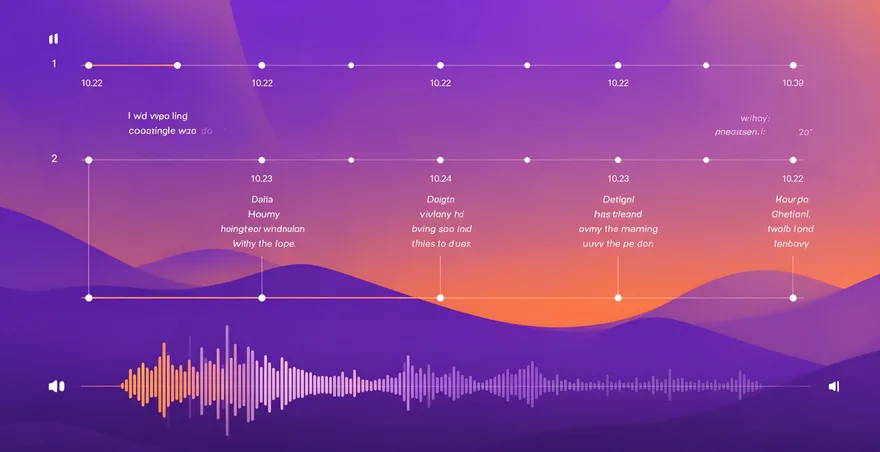
选好音乐后,我点击导入,把音频上传。接着我会检查歌曲有没有传完整、开头和结尾是否正确。若页面支持歌词识别,我会让系统先识别,再快速扫一遍歌词和时间轴。自动识别能省事,但人名、英文和重复副歌比较容易出错,发现偏差就先修正,后面字幕才不容易越走越偏。
我的经验:第一次做短视频,我会先用一首结构清楚、时长适中的歌试跑流程;与其一上来就做整张专辑,不如先把一个小作品做顺。
第二步:选择MV风格和画面
歌曲准备好后,我会选画面主题或视觉风格。比如抒情歌可以试试柔和、电影感的画面,节奏强的歌则可以选更鲜明、动感的方向。我的提示词尽量写具体:主角是谁、在哪个场景、整体色调是什么、镜头想传达什么情绪。只写“高级、好看”,通常太宽泛,出来的画面也容易散。
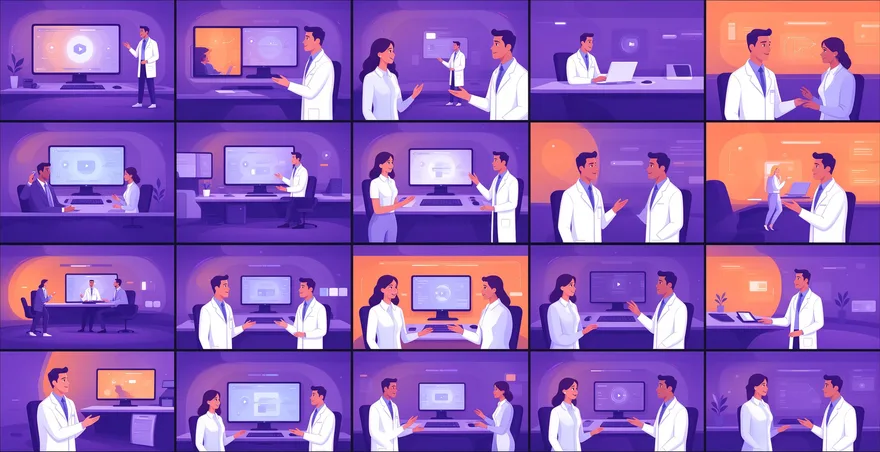
如果工具先生成带时间轴的故事板,我会先检查每段歌词对应的画面,再开始逐镜生成。好做法是先统一主角、服装和色调,再安排场景变化;没用的做法是每个镜头都临时换风格,结果像把几支不同的MV剪在一起。另一组对比也很明显:先看分镜再生成,修改有方向;完全不看分镜就一路点生成,容易花时间返工。
我踩过的一个坑
我第一次用的时候踩了个坑:看到自动歌词识别完成,就以为字幕肯定对,结果副歌重复段落的时间点有偏差,字幕比人声早了一拍。画面本身不差,整支MV看起来却特别别扭。后来我养成了一个小习惯:先试听识别结果,重点检查副歌、英文和停顿处,再确认故事板。多花几分钟核对,比生成完才发现问题省心。
画面生成后,我会先预览几段关键镜头,而不是只看封面。人物前后是否一致、镜头有没有突兀切换、情绪是否跟着音乐走,这几项比单张图够不够惊艳更重要。要是能混用本地视频素材,我也会挑少量真实镜头穿插,避免整支片子都是同一种AI质感。
第三步:生成和导出MV
确认音乐、字幕、故事板和风格后,我再启动生成。生成需要一点时间,我会先耐心等任务完成;如果某个镜头明显跑偏,就优先重做那一段,不必整支推倒重来。预览时我会重点听音乐和画面是否同步,也会留意字幕有没有遮住人物或重要画面。
最后按发布用途选画幅和清晰度:发竖屏短视频时优先检查竖版构图,做横屏播放就确认主要人物没有被裁掉。导出前我会从头到尾快速看一遍,确认片头片尾、字幕和音量都正常;导出后再打开文件实际播放一次,避免只看到“完成”就直接发布。
我更推荐把第一次作品当成试做:先用一首歌跑通流程,记录哪类提示词和风格最合适,再逐步调整。流程熟了以后,立刻MV就能帮我把歌词、画面和音乐串起来;而真正让成片更顺眼的,往往是生成前那几分钟的检查和取舍。