立刻MV AI生成MV怎么用
更新时间:2026-10-04 07:26:00 发布时间:7小时前 阅读:6次立刻MV生成MV的核心操作就一句话:注册登录后进入“AI MV创作”页,上传音频或让AI作曲,再设定视觉风格,点击生成,几分钟拿到成片。入口在 立刻MV官网入口,浏览器打开lickmv.com就能进。iPhone用户也可以在App Store搜“立刻MV”下载App。
第一步:注册账号,用邮箱最省事
打开官网后右上角有“注册/登录”按钮,点它。注册方式支持手机号、邮箱和微信扫码三种。手机号注册填号码收验证码,设一个6到16位含字母和数字的密码,勾选用户协议,点注册。邮箱注册更省事,不需要实名认证,注册完直接跳新人礼包页,领50点免费积分,够生成1到2支高清MV。
第二步:确认设备兼容性,安卓用户注意
立刻MV目前正式版只有网页端和iPhone App,安卓端暂时没有独立App,只能在浏览器里用网页版。iOS用户需要iOS 17.0或更高版本,低于这个版本生成视频可能出现音画不同步。安卓用户用Chrome或者Edge浏览器打开网页版就行,功能跟App基本一致,只是部分快捷操作没有。
第三步:进入AI MV创作页,入口别点错
登录之后进入工作台首页,中间有个醒目的“AI MV创作”卡片,点它。注意不要点“AI故事板”或“本地素材剪辑”,那两个入口进去之后无法调用音频驱动生成功能,后面所有操作都跑不通。进去之后你会看到一个专门的音乐视频工作台,左侧是素材区,中间是预览区,右侧是参数面板。
第四步:上传音频或让AI现场作曲
工作台中央有“上传音乐”区域,把你准备好的MP3或WAV文件拖进去。支持最长300秒的音频,但实测超过180秒BPM解析误差率会上升,建议先截取副歌加主歌前60秒作为起始片段测试。不想用现成歌曲的话,点“AI作曲”入口,输入歌名、风格和核心情绪,30秒内生成带歌词的完整歌曲。
第五步:截取高潮段,别留前奏
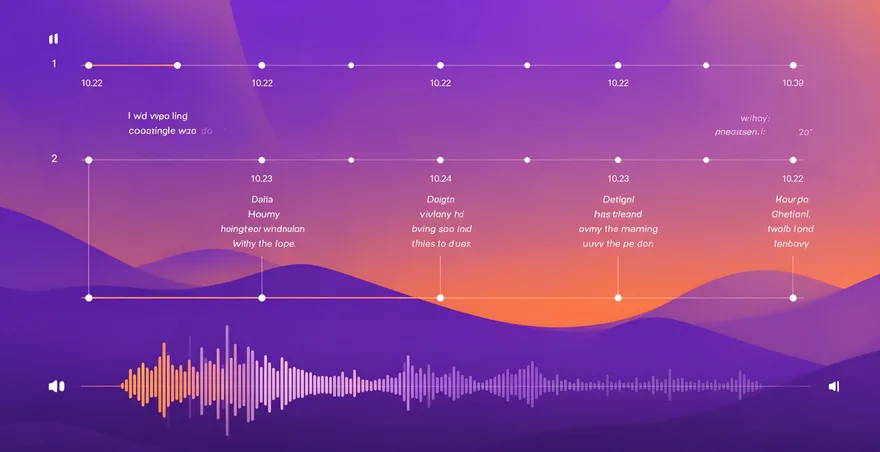
音频上传完成后页面自动加载波形图,黄色滑块默认覆盖全曲。手动拖动右侧滑块,把区间缩到副歌或情绪高潮段,建议控制在45到90秒。系统会实时显示识别出的BPM值,如果显示为空或者数值低于60、高于180,说明音频质量差,换一首歌。千万别保留前奏30秒纯钢琴伴奏,那部分没有节奏锚点,AI无法生成卡点镜头。
第六步:设定视觉风格,图片或文字都行
音频确认后进入视觉设定页。第一种方式是上传参考图,一次性导入1到7张图片,必须是同一角色、统一画风,不能混搭写实人像和二次元插画。推荐组合:1张正面特写加1张半身动作图加1张场景氛围图。第二种方式是纯文字描述,在提示框里写清楚主体、动作和质感,比如“雨天便利店玻璃门内侧水雾弥漫,穿白衬衫的男生低头看手机,胶片颗粒感,9:16竖屏”。
第七步:检查分镜脚本,微调不满意的镜头
设定完风格后点“生成故事板”,等40秒左右,系统输出6到8个分镜片段按时间轴排列。每个分镜缩略图对应一个时间区间和画面描述。点击任意镜头可以查看详情,不满意的话长按选择“重写画面提示词”,输入更具体的指令,比如把“海边”改成“黄昏退潮后的空旷礁石滩,一只帆布鞋半埋在湿沙里”。改写后必须点确认,否则不生效。
第八步:参数设置和启动生成
- 视频比例:发抖音、小红书选9:16竖屏,发B站、公众号选16:9横屏。
- 清晰度:默认720P,投屏或商用切换到1080P并勾选“启用高清渲染加速”。
- 自动卡点:勾选“自动卡点”,这个选项不可取消,保证画面切换对齐鼓点。
- 角色一致性增强:免费版中这个功能实际无效,开启反而延长等待时间,建议不勾。
- 生成时间:720P下每秒钟视频约需3秒渲染时间,2分半钟的歌曲大概1分42秒出结果。
第九步:预览、微调和导出下载
生成完成后页面自动播放预览。重点检查三个地方:角色形象在不同镜头里有没有崩坏、画面切换有没有对齐鼓点、字幕跟歌词时间轴是否匹配。有问题可以回到故事板界面,单独重新生成某一段,不用整支重做。确认满意后点右下角“下载MP4”,文件自动保存到本地。免费用户下载的视频左下角带“likemv”半透明水印,去水印需要开通会员。立刻MV官网入口