updream怎麼新建專案 畫布入門教程
更新時間:2026-10-16 04:37:14 釋出時間:18天前 閱讀:81 views次updream 是 B 站自研的 AI 影片創作工具,核心介面是一張無限畫布,所有創作都在節點和連線上完成。第一次開啟官網登入後看到的是一個空白頁面,很多人不知道從哪下手。下面把新建專案和畫布入門的完整流程拆開說。
還沒帳號?點這裡註冊updream:updream官網
登入並進入“我的專案”
瀏覽器開啟 updream 官網,用 B 站帳號一鍵登入。登入成功後自動跳轉到 “我的專案” 頁面,左上角顯示你的積分餘額,右上角有一個 “新建專案” 按鈕。新使用者註冊會送一定積分,夠跑完基礎流程,不用急著充錢。
新建空白專案並命名
點右上角 “新建專案”,模板選 “空白專案” 或 “空白畫布”,別選模板庫裡的預設,那些帶預設節點的新手容易看不懂。彈窗裡填專案名稱,建議寫清楚主題和日期,比如“20260927_測試短片”。名稱一旦確定就不能改了,想改名得重新建專案。
認識畫布的基本操作
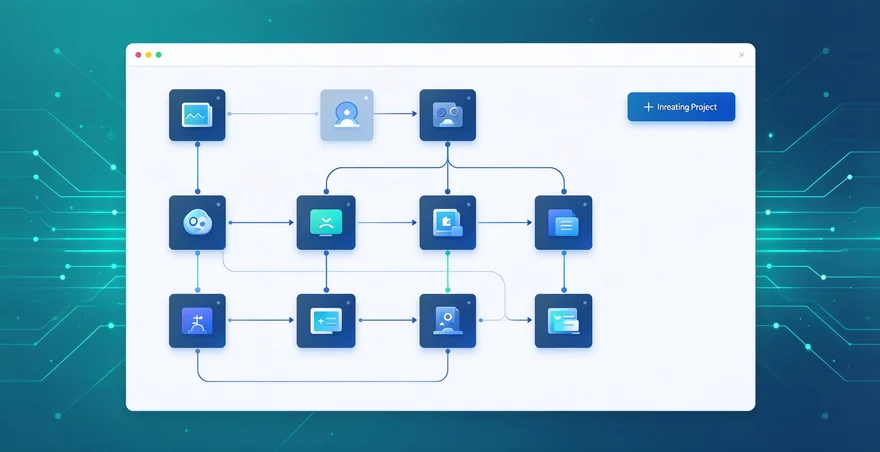
專案建立成功後自動進入無限畫布介面,此時畫布是空白的,中間顯示“拖入節點開始創作”的提示。畫布可以無限拖拽、縮放,滑鼠滾輪縮放,按住右鍵或中鍵平移。所有創作內容——劇本、圖片、影片、角色——都是畫布上的一個個節點,用連線表示流程順序。
新增第一個文字節點
在畫布任意空白處 右鍵,彈出選單裡選 “新增文字節點” 或 “新增Agent節點”。節點建立後自動彈出編輯框,直接貼上或輸入你的劇本內容,支援 txt 和 md 格式的文字。輸完必須按 Enter 或點選編輯框外區域確認,否則文字不會儲存進節點。
用 Agent 對話方塊生成內容
畫布左下角或右上角有一個全域性 Agent 對話方塊,可以直接用自然語言指揮創作。在輸入框裡打 “/” 符號,下拉選單會顯示已啟用的技能指令,比如“/寫劇本”“/拆分場次”。沒啟用技能的話,輸“/”只跳出通用幫助。啟用技能的方法是先去左側 Skill 社群搜尋並點選“啟用到畫布”。
新增圖片和影片節點
圖片節點:右鍵畫布選 “新增圖片節點”,在彈出面板裡選模型、尺寸、解析度,再輸提示詞生成。也可以從左側素材庫把已上傳的參考圖直接拖到畫布上,鬆手自動生成帶引用關係的圖片節點。影片節點:必須先完成分鏡生成,再點右上角“匯出”選“推送至影片生成節點”,否則節點沒有輸入源,執行會報錯。
用預演臺鎖定空間和運鏡
想控制鏡頭和人物走位的話,在畫布右鍵選 “新建預演臺”,上傳一張場景參考圖,系統會生成帶深度資訊的 3D 白模。白模生成後左側工具欄才會出現“人物”圖示,點進去新建角色,拖進場景裡調整走位。機位也是同樣的方式新增和調整,確認後可以錄製白模影片作為後續影片生成的參考。