updream預演臺怎麼用 3D白模運鏡操作
更新時間:2026-10-16 04:35:49 釋出時間:18天前 閱讀:84 views次updream 的預演臺是控制鏡頭和人物走位的核心工具,它把一張場景參考圖轉成帶深度資訊的 3D 白模,讓你在真正生成影片之前先把機位和排程定下來。很多人第一次用找不到入口,或者白模生成了但拖不進角色。下面把從建臺到錄製白模的完整流程拆開說。
還沒帳號?點這裡註冊updream:updream官網
進入預演臺並上傳場景參考圖
開啟 updream 官網,進入你的專案畫布。在畫布任意空白處 右鍵,彈出選單裡選 “新建預演臺”。預演臺節點建立後,在節點上點選上傳按鈕,傳一張場景參考圖,支援 JPG 和 PNG 格式。圖片選透視關係清晰的,比如正面走廊、俯拍庭院,AI 解析深度資訊更準。
等待 3D 白模生成
上傳後系統自動解析參考圖並生成帶深度資訊的 3D 白模。這個過程一般等十幾秒到半分鐘,白模出來後節點上會顯示一個可旋轉的 3D 檢視。用滑鼠左鍵拖拽旋轉視角,滾輪縮放,右鍵平移,先從各個角度檢查白模的深度關係跟原圖對不對。不對的話刪掉節點重新上傳一張更清晰的參考圖。
把角色拖進白模場景
白模生成後,左側工具欄才會出現 “人物” 圖示。點它,彈出的面板裡有你專案裡已經綁定好的角色庫,也可以點“新建角色”現場加一個。把角色卡片 直接拖進 3D 白模的視口裡,鬆手后角色出現在場景地面上。拖動角色腳下的圓環可以調整位置,拖動角色身上的箭頭可以調整朝向。
新增機位並切換視角
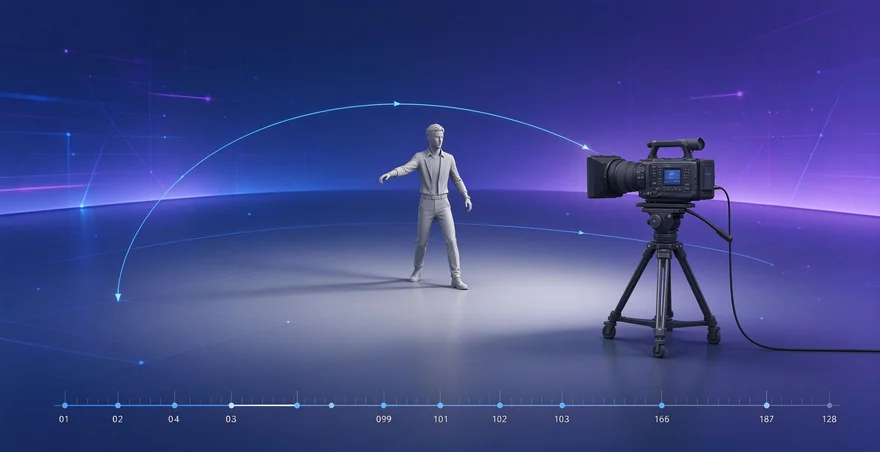
點左側工具欄的 “機位” 圖示,視口裡會出現一個攝像機模型。拖動攝像機調整位置和朝向,視口右上角會顯示一個 “預覽” 按鈕,點它就能看到從這臺攝像機拍出來的畫面構圖。一個預演臺可以加多個機位,每個機位對應後續的一個分鏡鏡頭。機位之間可以切換,方便你對比不同角度的效果。
調整角色動作和時間軸
選中角色後,右側面板會出現動作選項。基礎動作包括 站立、行走、奔跑、坐下,選一個動作后角色會按迴圈播放。在下方時間軸上拖動角色關鍵幀,可以設定角色在什麼時間點走到什麼位置。時間軸跟機位是聯動的,拖動時間指標的時候,預覽視窗會跟著顯示當前時刻的畫面。
錄製白模影片作為生成參考
機位和角色排程都調好之後,點預演臺上方的 “錄製” 按鈕。系統按當前時間軸從頭到尾跑一遍,生成一段白模預覽影片。錄完可以回放檢查,走位和運鏡沒問題的話點 “儲存預演”。儲存後這段白模影片會作為參考素材,推送到後續的影片生成節點,AI 按白模的構圖和運動軌跡來生成成片。
把預演臺接入影片生成流程
回到畫布,從預演臺節點右側的連線埠拖一條線,連到影片生成節點的輸入口。然後在影片生成節點上確認 “參考預演” 選項是開啟狀態。這樣影片生成時會把白模的鏡頭角度、角色位置、運動方向作為硬約束,生成出來的畫面不會跑偏。如果影片生成節點沒有出現參考選項,檢查預演臺有沒有儲存成功。