立刻MV歌詞字幕怎麼自動對齊時間軸
更新時間:2026-10-16 05:16:55 釋出時間:16天前 閱讀:55 views次立刻MV的歌詞字幕對齊,核心邏輯是AI自動識別加手動微調,不需要你一句一句手打時間碼。上傳音訊後系統會觸發語音分析,自動提取歌詞並生成帶時間戳的字幕,然後透過“節拍吸附”功能把每句歌詞錨定到最近的強拍位置。如果自動識別有偏差,再手動微調關鍵句的偏移量就行。下面把從識別到精調的完整操作拆開說。
想免費用立刻MV?點這裡註冊:立刻MV官網,新使用者送點數
上傳音訊並觸發AI歌詞識別
- 開啟立刻MV官網或桌面端,點選“新建專案”,選擇“AI音樂影片”模式。
- 在首屏介面直接拖入MP3或WAV格式的音訊檔案。注意:音訊時長不能超過3分鐘,超長部分會被自動截斷。
- 必須確保音訊含清晰人聲,純伴奏無法觸發歌詞識別。上傳後系統自動開始語音分析,約8到15秒內彈出“檢測到人聲,是否啟用AI歌詞提取?”提示框,點“是”。
- 如果音訊為人聲清唱且無背景音樂,識別準確率可達92%以上;若混有強節奏伴奏,建議提前降噪後再上傳。
手動貼上歌詞或匯入LRC檔案
- 如果AI識別有偏差,可以手動貼上純文字歌詞。在“歌詞編輯區”點選“手動輸入”,將已整理好的逐句歌詞貼上進去,每行一句,無需時間碼。
- 貼上後點“解析歌詞結構”,AI會按語義斷句並估算每句時長。
- 另一種方式是匯入LRC檔案。點選“匯入LRC”,選擇本地.lrc檔案。注意:該檔案必須與音訊BPM一致,否則時間軸偏移不可逆。
- 若LRC中存在多版本時間戳(如雙語LRC),系統預設讀取第一組[mm:ss.xx]標籤。
校準字幕起始點與開啟節拍吸附
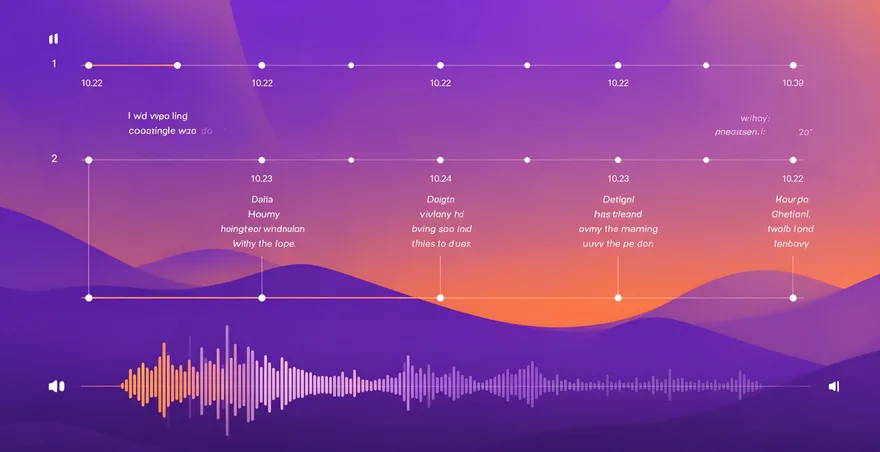
- 播放預覽,拖動時間軸到第1句歌詞應出現的位置,通常是人聲開口前0.3秒,點選“設為字幕起點”。
- 然後開啟“節拍吸附”開關,系統自動將後續每句歌詞錨定到最近的強拍位置,避免“趕詞”或“等詞”。
- 這一步是自動對齊的核心機制,開了之後大部分句子會自動卡到正確的節奏點上,不需要逐句手動拖。
- 節拍吸附開啟後,即使某句歌詞初始位置有微小偏差,系統也會自動吸附到最近的拍點,省去大量手動調整的時間。
檢查關鍵句偏移並手動微調
- 播放副歌段落,重點檢查每句歌詞的起始時間與歌手張嘴動作是否一致。
- 如果某句字幕比人聲晚於0.5秒,選中該句,右鍵選“微調提前×0.2秒”,最多可調±1.2秒。
- 這步很關鍵,若字幕與人聲口型偏差超0.3秒,後續AI生成畫面時會丟失情緒同步,影響觀看體驗。
- 重點校準主歌開頭、副歌第一句、結尾收音三處,這三處對齊後,中間句子基本無需調整。
逐句修改文字和斷句
- 點選故事板右上角的“歌詞”圖示,進入字幕編輯頁。
- 直接點選某句歌詞,在彈出框中修改文字。適用於錯別字或斷句不準的情況,比如“我在雨中等你”被識別成“我 在 雨 中 等 你”。
- 如果一句歌詞太長影響閱讀,雙擊歌詞文字,可以手動拆分長句,避免單行超過18個字元。
- 改完後點右上角✓儲存,系統自動重新整理時間軸關聯關係。
批次調整字幕樣式和位置
- 進入字幕編輯頁,點選任意一行歌詞,在右側屬性欄中修改“垂直偏移”數值:+30向上移,-40向下壓,避免擋住主角眼睛或嘴型。
- 選中全部字幕,點選“批次應用樣式”,在彈出面板中關閉“描邊”並把字型大小設為36,這個尺寸在6.7英寸手機上最容易閱讀。
- 注意:必須先解鎖字幕圖層鎖定,否則拖動字幕框無效。圖層鎖圖示在時間軸字幕軌道左端,是個帶小鎖的方塊。
- 豎版MV里人臉常佔中下區域,字幕預設壓在畫面底部1/5處,建議手動上移一點避免遮擋面部。
生成帶字幕的AI分鏡影片
- 確認歌詞對齊和樣式都沒問題後,點選“生成分鏡”按鈕。
- 系統基於歌詞語義加時間戳自動生成鏡頭指令碼,每句歌詞對應1到3個鏡頭,首幀圖片立即呈現供你確認。
- 確認無誤後,點選“全部生成影片”,AI啟動圖生影片流程,同時將字幕嵌入渲染管線。
- 字幕位置、縮放、淡入淡出均由時間軸自動驅動,不需要額外設定關鍵幀。
匯出時保留字幕和音訊軌道
- 匯出時勾選“保留原始音訊軌道”,字幕將與人聲完全同步輸出為MP4檔案,支援1080P和4K解析度。
- 如果只是預覽,可以匯出低解析度版本檢查字幕對齊效果,確認沒問題再匯出高畫質版。
- 匯出前快速核對:時間軸最末尾是否有0.3秒黑場、影片比例是否為9:16、音訊響度是否在-14LUFS±1dB。
- 先用免費額度跑一條測試片,確認字幕對齊和成片質量符合預期,再決定要不要付費匯出高畫質版。