立刻MV分鏡指令碼怎麼自動生成 故事板使用
更新時間:2026-10-16 05:18:59 釋出時間:16天前 閱讀:52 views次立刻MV的分鏡指令碼不是讓你自己一幀一幀畫,而是上傳歌曲後,系統自動解析歌詞和節奏,直接給你一套帶時間戳的鏡頭方案。這套方案在介面上叫“故事板”,你可以把它理解成整支MV的施工圖紙。最關鍵的一步是:故事板生成後,系統會為每個鏡頭先生成一張靜態首幀圖片讓你預覽,確認畫面方向沒問題了,再決定要不要花點數生成動態影片。下面把從上傳歌曲到確認分鏡的完整流程拆開說。
想免費用立刻MV?點這裡註冊:立刻MV官網,新使用者送點數
上傳音訊並觸發自動解析
- 開啟立刻MV官網,登入後點選首頁的“新建MV”或“AI故事板”入口。
- 把MP3或WAV格式的音訊檔案拖進上傳區,建議位元率≥320kbps,單檔案不超過5分鐘。
- 等待進度條走完,系統自動完成音軌分離與BPM識別,約8到15秒。
- 如果上傳的是純人聲清唱或無鼓點的鋼琴曲,BPM識別可能失敗,導致後續分鏡節奏錯位,需先用工具增強低頻再重傳。
- 音訊上傳成功後自動進入歌詞解析頁,不需要手動點任何按鈕。
填寫畫面描述並選擇風格模板
- 在“畫面構思”文字框裡,用自然語言寫明你想要的整體氛圍。
- 比如“雨夜都市,穿紅裙的女生撐黑傘走過霓虹街,鏡頭從積水倒影緩緩上搖到側臉”。
- 不要寫“請生成分鏡”這類指令詞,系統只提取語義關鍵詞,不依賴指令句。
- 下拉選擇預設風格模板:國風水墨、賽博朋克、膠片電影、韓系舞臺、動漫插畫等五類。
- 選錯模板可以在生成前隨時切換,切換後已生成的首幀不受影響。
點選生成分鏡並檢視故事板
- 點“生成分鏡”按鈕,等待3到8秒,頁面自動跳轉至分鏡預覽頁。
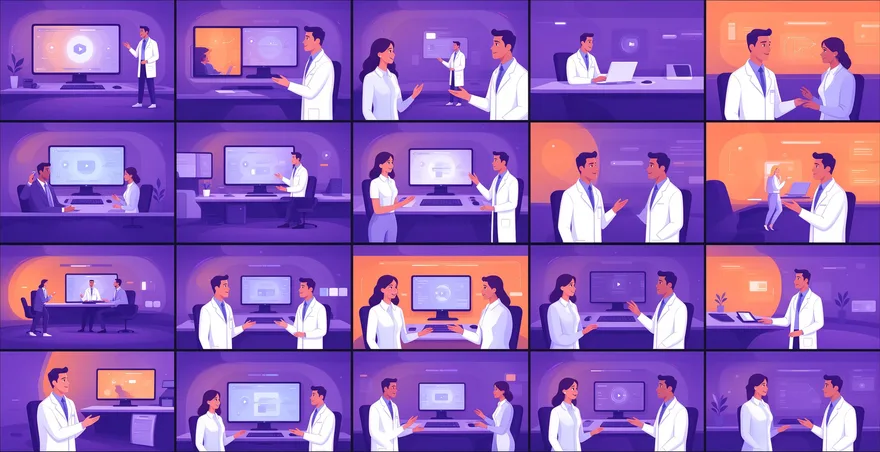
- 頁面展示帶時間軸的圖文列表,每項包含:歌詞片段 + 首幀預覽圖 + 持續時長 + 鏡頭提示詞。
- 如果歌詞沒有明確的段落分隔,AI會把整段視作單一句子處理,需要在歌詞輸入時用空行或“[主歌]”“[副歌]”等標記分隔。
- 快速掃視所有鏡頭,重點檢查副歌段是否匹配情緒峰值,若某句高音對應的是靜態遠景,說明語義理解偏移,需返回上一步重寫描述。
用首幀預覽糾偏畫面方向
- 點選每個鏡頭右側的“預覽首幀”,等待靜態畫面生成。
- 重點檢查三件事:人物五官比例是否變形、服裝紋理是否丟失、關鍵配飾是否存在。
- 如果某鏡頭首幀出現手指粘連或背景穿幫,直接點選該鏡頭的“重生成首幀”,不要進入影片階段。
- 這一步完全免費,不消耗任何點數,你可以反覆調整提示詞直到首幀方向對了為止。
微調提示詞強化關鍵鏡頭
- 點選任意鏡頭右側的鉛筆圖示,在彈出框中修改該幀的提示詞。
- 比如把“女孩走路”強化為“女孩踩水坑濺起慢動作水花,髮絲被風吹起,背景霓虹模糊拉絲”。
- 修改完點確認,系統重新生成這一幀的首幀預覽,不影響其他鏡頭。
- 副歌段落的鏡頭可以單獨延長停留時間,所有分鏡預設按0.8秒/字計算時長,找到所有標有“[副歌]”的分鏡塊,勾選左側核取方塊,點頂部“統一設為”,輸入1.6秒。
鎖定人物特徵保持跨鏡頭一致
- 對需要強一致性的角色鏡頭,勾選“鎖定人物特徵”。
- 系統自動複用面部結構引數,避免同一人物在相鄰鏡頭中髮型或瞳色突變。
- 如果上傳了參考圖,系統會自動將圖片風格對映到整首歌的情緒曲線中,不需要手動指定每句歌詞對應哪張圖。
- 多張參考圖必須包含同一角色的特寫、半身、全身三種構圖,且無水印、無明顯壓縮噪點。
從故事板直接進入影片生成
- 所有鏡頭首幀確認無誤後,勾選“啟用圖生影片”,點選“開始生成影片”。
- 系統呼叫Seedance或Vidu模型,按首幀構圖逐鏡生成5秒內動態片段,自動適配音訊波形峰值點。
- 生成前系統彈出確認框,顯示本次消耗的點數數量,看清楚了再點確認。
- 生成過程中可以隨時暫停,檢視進度條下的實時預覽幀。
- 全部完成後,時間軸自動載入畫面軌道、歌詞字幕軌道和音訊軌道。
匯出分鏡指令碼供其他工具使用
- 如果暫時不想生成影片,可以點選右上角“匯出JSON”下載結構化分鏡資料。
- 檔案包含每幀起止時間、提示詞、推薦運鏡型別(推/拉/搖/跟)。
- 這個JSON檔案可以直接拖入即夢、可靈、PixVerse等支援結構化提示詞的AI影片工具,無需二次清洗。
- 匯出前勾選“包含鏡頭提示詞+時長+情緒標籤”,取消勾選“原始歌詞行號”,那個欄位只在內部除錯時有用。
常見問題排查
- BPM識別失敗導致分鏡錯位,先用Audacity等工具增強低頻再重新上傳音訊。
- 首幀人物臉崩,檢查參考圖是否滿足正面或四分之三側視角、人物居中、背景簡潔、光照均勻四個硬條件。
- 某個鏡頭怎麼改提示詞首幀都不對,直接刪掉這個鏡頭,從其他鏡頭複製一個相似構圖過來改。
- 生成分鏡按鈕點了沒反應,確認音訊有沒有完整上傳,波形圖有沒有渲染出來,沒渲染完的話按鈕是灰色的。
- 先用免費額度跑一條測試片,把從上傳到首幀預覽的流程走一遍,確認這套工作流符合你的創作習慣再付費。