立刻MV怎麼用:新手做AI音樂MV的入門教程
更新時間:2026-10-16 04:29:15 釋出時間:6天前 閱讀:73 views次立刻MV是一款把歌曲變成音樂影片的AI創作工具:我可以匯入自己的音樂,也可以使用AI作曲,再讓它識別歌詞、生成分鏡和畫面,最後合成一支MV。第一次上手不用先學剪輯,我通常先準備好一首歌,再按“選風格—看分鏡—生成—匯出”的順序來。官網入口在這裡:lickmv.cgref.cn。
第一步:註冊和上傳音樂
我先開啟官網,按頁面提示註冊或登入,進入創作流程。介面和可用功能可能會隨版本調整,我會以當前頁面顯示為準。開始前,我會把音訊檔案放在手機裡容易找到的位置,並確認檔案能正常播放;如果還沒準備歌曲,也可以看看頁面是否提供AI作曲入口。
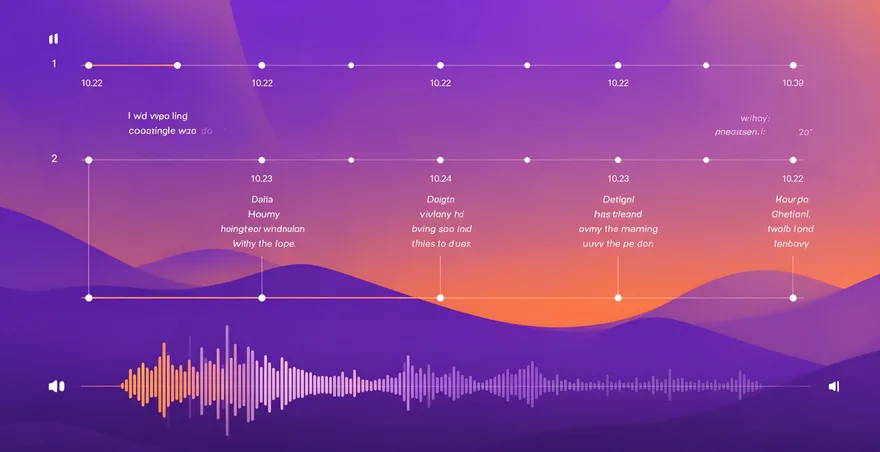
選好音樂後,我點選匯入,把音訊上傳。接著我會檢查歌曲有沒有傳完整、開頭和結尾是否正確。若頁面支援歌詞識別,我會讓系統先識別,再快速掃一遍歌詞和時間軸。自動識別能省事,但人名、英文和重複副歌比較容易出錯,發現偏差就先修正,後面字幕才不容易越走越偏。
我的經驗:第一次做短影片,我會先用一首結構清楚、時長適中的歌試跑流程;與其一上來就做整張專輯,不如先把一個小作品做順。
第二步:選擇MV風格和畫面
歌曲準備好後,我會選畫面主題或視覺風格。比如抒情歌可以試試柔和、電影感的畫面,節奏強的歌則可以選更鮮明、動感的方向。我的提示詞儘量寫具體:主角是誰、在哪個場景、整體色調是什麼、鏡頭想傳達什麼情緒。只寫“高階、好看”,通常太寬泛,出來的畫面也容易散。
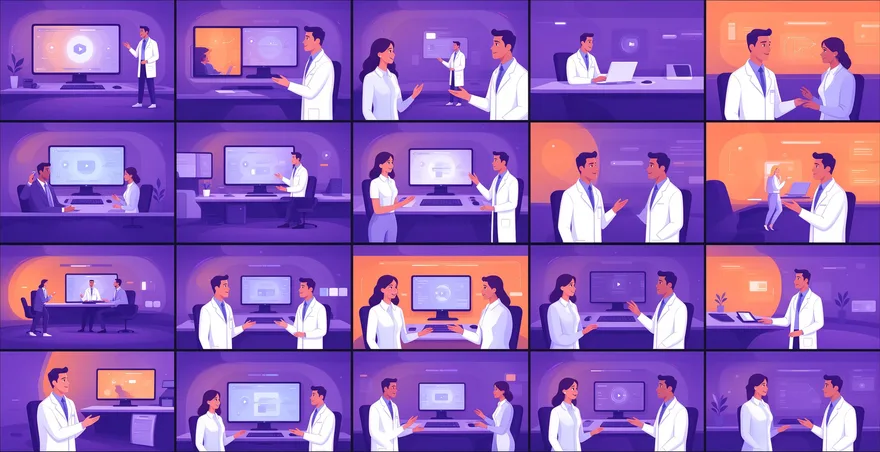
如果工具先生成帶時間軸的故事板,我會先檢查每段歌詞對應的畫面,再開始逐鏡生成。好做法是先統一主角、服裝和色調,再安排場景變化;沒用的做法是每個鏡頭都臨時換風格,結果像把幾支不同的MV剪在一起。另一組對比也很明顯:先看分鏡再生成,修改有方向;完全不看分鏡就一路點生成,容易花時間返工。
我踩過的一個坑
我第一次用的時候踩了個坑:看到自動歌詞識別完成,就以為字幕肯定對,結果副歌重複段落的時間點有偏差,字幕比人聲早了一拍。畫面本身不差,整支MV看起來卻特別彆扭。後來我養成了一個小習慣:先試聽識別結果,重點檢查副歌、英文和停頓處,再確認故事板。多花幾分鐘核對,比生成完才發現問題省心。
畫面生成後,我會先預覽幾段關鍵鏡頭,而不是隻看封面。人物前後是否一致、鏡頭有沒有突兀切換、情緒是否跟著音樂走,這幾項比單張圖夠不夠驚豔更重要。要是能混用本地影片素材,我也會挑少量真實鏡頭穿插,避免整支片子都是同一種AI質感。
第三步:生成和匯出MV
確認音樂、字幕、故事板和風格後,我再啟動生成。生成需要一點時間,我會先耐心等任務完成;如果某個鏡頭明顯跑偏,就優先重做那一段,不必整支推倒重來。預覽時我會重點聽音樂和畫面是否同步,也會留意字幕有沒有遮住人物或重要畫面。
最後按釋出用途選畫幅和清晰度:發豎屏短影片時優先檢查豎版構圖,做橫屏播放就確認主要人物沒有被裁掉。匯出前我會從頭到尾快速看一遍,確認片頭片尾、字幕和音量都正常;匯出後再開啟檔案實際播放一次,避免只看到“完成”就直接釋出。
我更推薦把第一次作品當成試做:先用一首歌跑通流程,記錄哪類提示詞和風格最合適,再逐步調整。流程熟了以後,立刻MV就能幫我把歌詞、畫面和音樂串起來;而真正讓成片更順眼的,往往是生成前那幾分鐘的檢查和取捨。