Copilot Code怎么创建应用 自然语言生成工具教程
更新时间:2026-09-28 03:18:33 发布时间:2小时前 阅读:2次Copilot Code 是微软 2026 年 9 月随新版 Copilot 一起推出来的功能,跟 GitHub Copilot 不是一回事。它的目标用户是办公室职员,不是程序员。你不需要懂代码,直接用中文描述你想做什么工具,Copilot 帮你把 App 搭出来。下面把创建应用的完整流程拆开说清楚。
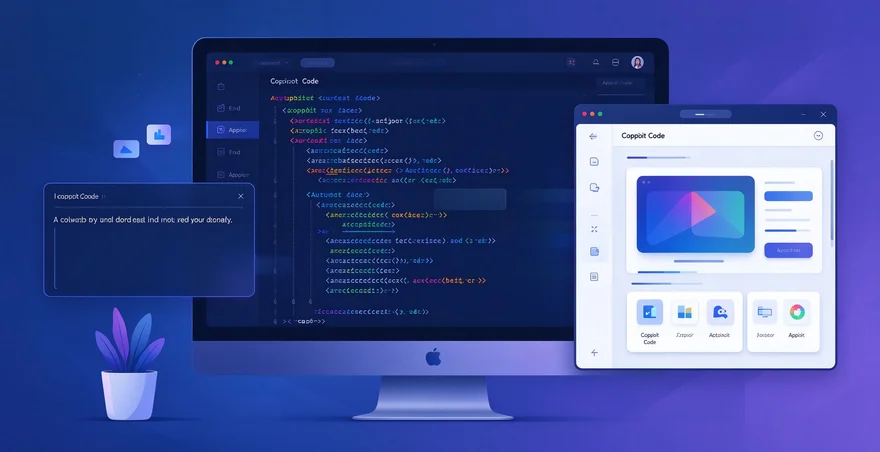
Copilot Code 入口在哪
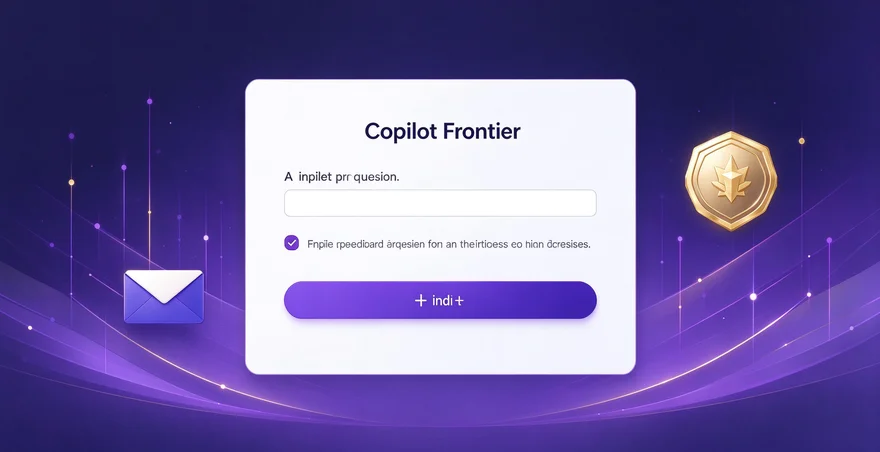
打开 Copilot 应用或网页版,左侧导航栏找 “Code” 按钮,点进去就是代码工作区。这个入口跟 Home 是并列的,Home 管问答和委托任务,Code 管造工具。如果你用的是 Microsoft 365 商业版,登录后可能需要管理员先开启 Frontier 访问权限才能看到 Code 入口。目前这个功能还在分批推送,没看到的话等几天或者更新 Copilot 到最新版本。
描述你要创建的应用
进 Code 页面后,中间有一个输入框,用自然语言写清楚你想做什么。比如“帮我做一个记录客户拜访的追踪器,能填客户名字、拜访日期、备注,按周汇总”。描述越具体越好,把界面大概长什么样、要记录哪些字段、怎么用,都写进去。Copilot 会基于你的描述判断该建 App、Dashboard 还是自动化流程。写完按回车提交。
确认 Copilot 的生成计划
提交之后 Copilot 不会立刻开干,它会先给你一个 计划预览,列出准备生成的文件、用到的数据源、界面布局方案。你检查一遍,觉得没问题就点确认。如果哪里不对,直接在输入框里补充要求,比如“再加一个导出 Excel 的功能”,Copilot 会更新计划。确认之后它才开始生成代码和界面。
数据源怎么连接
如果你要的工具需要读取公司数据,Copilot 会问你要连哪个源。常见的有 Dataverse、SharePoint 列表、Excel 文件。选好数据源后,Copilot 自动处理连接配置,不用你写连接字符串。如果你要的数据在 Dynamics 365 或者 Power BI 里,Copilot 也能连,前提是你的账号有对应的访问权限。数据连接这一步是自动的,你只需要选对源就行。
生成后怎么调整和测试
Copilot 生成完 App 之后,你可以在 Code 页面里直接预览。看到界面不对,直接在输入框里说“把客户名字那一栏加宽”或者“日期改成日历选择器”,Copilot 会实时改。测试的时候点“运行”,模拟填几条数据看看逻辑通不通。如果报错,把错误信息复制给 Copilot,它会自己排查修复。整个过程不需要你碰代码,全用自然语言指挥。
怎么分享给同事用
工具做好之后,点页面上的“分享”按钮,生成的链接直接发给同事就行。Copilot Code 生成的 App 默认跑在 Sandbox 环境里,企业管理员可以通过 Copilot Managed Runtime 把它部署到公司自己的 Tenant 里,连接实时数据,并做权限管控。分享出去的 App 跟发 Word 文档一样简单,但背后的数据权限和访问控制由企业的 IT 体系管着。