ChatGPT Work怎么切换GPT-6 Sol 模型选择教程
更新时间:2026-09-28 05:52:53 发布时间:2小时前 阅读:4次GPT-6 Sol 上线之后,很多 Plus 用户在 ChatGPT 桌面应用里翻遍了模型选择器都找不到它。问题不在你的账号,是找错了入口。Sol 被锁定在 Work 和 Codex 两个界面里,普通的 Chat 标签页压根不提供这个模型。下面把切换步骤说清楚。
先切到 Work 标签页
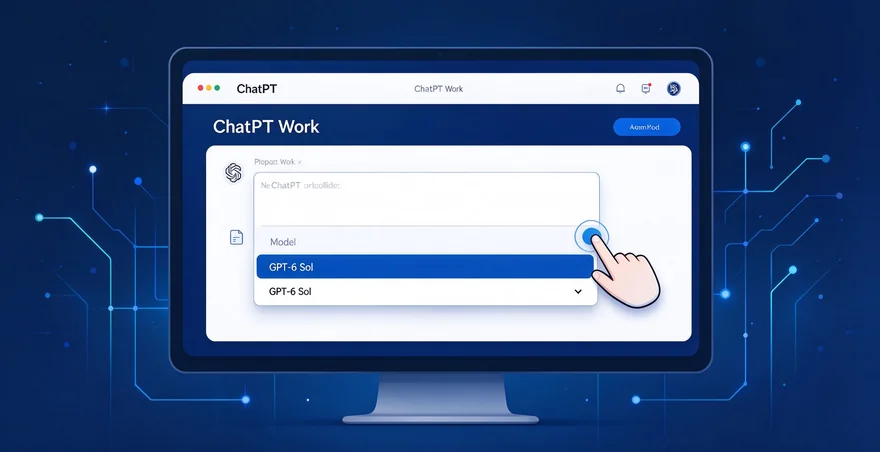
打开 ChatGPT 桌面应用,看屏幕左上角有一个下拉菜单,默认显示的是 Chat。点开这个菜单,列表里会出现 Work 选项,选它。切过去之后,界面会刷新,你就在 Work 环境里了。Work 和 Chat 共用同一个输入框,但背后的模型池完全不一样。
在模型选择器里找 Sol
进到 Work 之后,看输入框下方或附近的模型选择控件。点开它,列表里会显示当前可用的模型。Plus 用户能看到 GPT-6 Sol,通常标注为 Sol Light、Sol Medium 这样的推理强度档位 。如果你想手动指定,也可以在输入框里打 @ 符号,弹出的列表里选 Sol。
确认套餐和客户端版本
如果你切到 Work 之后模型列表里还是没有 Sol,先检查两件事。第一,确认当前登录的账号就是持有 Plus 或更高级别的账号,别把个人账号和公司账号搞混了 。第二,更新 ChatGPT 桌面应用到最新版本,旧版本的模型选择器可能不显示新模型。
企业账号需要管理员开启
如果你用的是 Business 或 Enterprise 账号,登录之后 Work 里也看不到 Sol,那大概率是管理员没开。企业版的新模型默认是关闭状态,需要管理员在 Workspace 设置 > Models 里面手动启用,用户才能选到 。个人 Plus 用户不需要这一步。如果确认自己是 Plus 但 Work 里还是找不到 Sol,试着重启应用,或者等几个小时,推送是分批进行的。
为什么 Chat 里没有 Sol
OpenAI 这次把“聊天”和“干活”分开了。Chat 是协作式对话,你一句我一句慢慢聊;Work 是委托式任务,你把一个大活丢过去,系统自己拆解步骤、翻文档、查资料 。Sol 的定位就是干这种重活的,所以官方没把它塞进 Chat 的模型列表里。在 Chat 里能选的最高档还是 GPT-5.6 Sol 或者 GPT-6 Pro(取决于订阅等级)。
Codex 里也能选 Sol
除了 Work,Codex 界面里也能选到 GPT-6 Sol。从左上角下拉菜单切到 Codex,然后在模型选择器里找 Sol。Codex 适合让 Sol 处理编程相关的任务,它可以访问本地文件夹、代码仓库、终端。Codex 的历史记录跟 Chat 和 Work 是分开的,不会混在一起。