立刻MV怎么图生视频 自动剪辑字幕教程
更新时间:2026-09-30 10:52:18 发布时间:2小时前 阅读:3次用立刻MV把分镜首帧图变成动态视频、再自动加上字幕剪成片,核心就四步:先选好参考图、等系统生成分镜首帧、逐帧检查后点生成视频、最后导出带字幕的成片。整个过程不用碰任何剪辑软件,字幕是AI自动对齐歌词时间轴生成的。下面把从上传音乐到导出MP4的完整流程拆开说。

想免费用立刻MV?点这里注册:立刻MV官网,新用户送点数
第一步:上传音乐并绑定参考图
- 打开立刻MV官网或iPhone App,登录后点“新建项目”,选择“AI故事板”模式。
- 拖入MP3或WAV音频文件,建议比特率≥320kbps,系统自动解析BPM和主歌副歌结构。
- 点击“添加参考图”按钮,上传1到7张同一角色、统一画风的图片,推荐组合是1张正面特写加1张半身动作图加1张场景氛围图。
- 不要上传截图、低分辨率图或带粗边框文字的图片,这些会被AI误判为画面主体。
- 上传完成后等待波形图完全渲染出来,否则后续生成按钮是灰色不可点。
第二步:确认分镜首帧预览
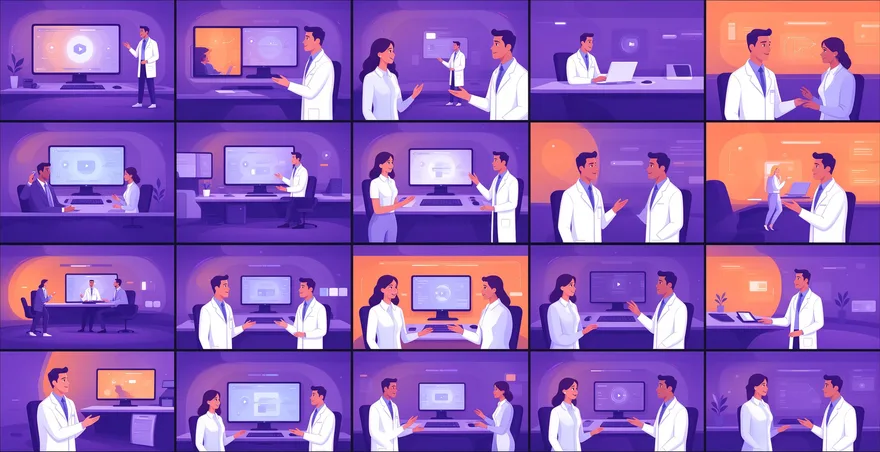
- 点“生成分镜”按钮,等3到7秒,系统输出带时间轴的镜头列表,每个镜头配一张首帧预览图。
- 逐张检查首帧,重点看三件事:人物脸型有没有崩、构图跟你想要的场景是否一致、背景有没有残留原图的干扰元素。
- 发现某张首帧方向不对,点缩略图下方的“编辑提示词”,追加具体描述。比如原图是冷色调少女,歌曲却是夏日摇滚,就写“同角色,但改为阳光刺眼的海边舞台,发丝飞动,笑容张扬”。
- 对关键镜头勾选“固定Seed”选项,确保副歌高潮段连续3到5个镜头的面部结构和光影方向完全一致。
- 全部首帧确认无误后,才进入下一步生成视频,这一步能避免浪费点数。
第三步:把首帧图升级为动态视频
- 勾选你认可的镜头,点击“下一步:生成画面”或“生成视频”按钮。
- 系统调用Seedance或Vidu等视频模型,把静态首帧升级为动态片段,自动适配MV时间轴。
- 生成前系统会弹出确认框,显示本次消耗的点数数量和剩余点数,看清楚了再点确认。
- 生成过程中不要关闭页面或切到其他App,切出去再回来有时候会断开连接。
- 某段运镜还是显得生硬的话,可以用本地实拍视频覆盖该镜头,把手机拍的横移或推轨素材拖到时间轴对应位置就行。
第四步:自动字幕识别和歌词对齐
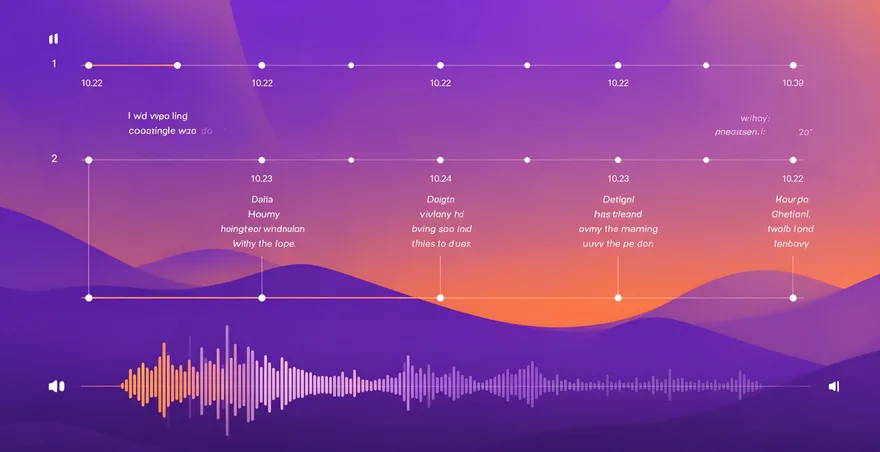
- 系统自动识别歌词并对齐时间轴,字幕零手打,支持LRC歌词文件直接导入。
- 进故事板右上角的“歌词”图标,进入字幕编辑页。
- 检查每句歌词的起始时间,拖动时间轴到第1句歌词应出现的位置,通常是人声开口前0.3秒,点击“设为字幕起点”。
- 开启“节拍吸附”开关,系统自动将后续每句歌词锚定到最近的强拍位置,避免“赶词”或“等词”。
- 播放副歌段落,如果某句字幕比人声晚于0.5秒,选中该句右键选“微调提前0.2秒”,最多可调±1.2秒。
第五步:调整字幕样式和位置
- 生成完成后点击底部工具栏的“字幕”图标,进入字幕编辑面板。
- 可选字幕位置:底部居中、底部偏左、画面上方。竖屏短视频建议选底部居中,避开平台UI遮挡区。
- 字幕出现方式默认是淡入淡出,也可以改成打字机效果或整句弹出。
- 字幕位置、缩放、淡入淡出均由时间轴自动驱动,不需要额外设置关键帧。
- 字体建议选粗体无衬线字体,手机上小字容易糊,粗体更清晰。
第六步:导出前检查并下载
- 进入“预览与导出”页,先点右上角“设置”图标。
- 关闭“自动添加AI演唱人声”开关,否则会覆盖你的原唱音频。
- 将分辨率设为1080p,免费用户默认720p,1080p导出时不额外扣点数。
- 格式选MP4,帧率锁定30fps,不要勾选HEVC编码,否则部分安卓手机无法播放音频。
- 点击“导出视频”,等进度条走完即保存到本地相册或下载文件夹。
第七步:用免费额度跑第一条测试片
- 新用户注册后系统自动赠送免费点数,足够制作一支1分钟以内的完整MV。
- 首次登录别跳过新手引导弹窗,里面会提示当前剩余点数和基础功能入口位置。
- 先用免费额度跑一条15到30秒的测试短片,确认首帧、运镜和字幕对齐都符合预期,再生成完整歌曲MV。
- 如果免费点数不够,100点68元、500点298元,点数永久有效,用多少充多少。
- 先用免费额度跑通流程,再决定要不要充值或开会员。