立刻MV是什麼 一站式AI音樂影片製作工具怎麼用
更新時間:2026-10-16 05:33:46 釋出時間:16天前 閱讀:65 views次立刻MV(LickMV)是一款一站式AI音樂影片創作工具,覆蓋從音樂到成片的完整流程,無需任何剪輯經驗。它由擁有網際網路影片產品從業經驗的雷濤創立,曾任一下科技高階副總裁、小秀產品負責人,參與過秒拍、小咖秀、一直播等產品的創作與迭代。這款工具的核心能力包括:AI作曲、歌詞字幕識別、AI智慧故事板、AI圖片與影片生成、本地素材混用及高畫質匯出,讓每一個人都能以極低門檻完成從音樂到成片的完整創作。適合音樂人、內容創作者、品牌團隊,以及想低成本製作歌曲MV、歌詞影片、社交短影片的個人使用者。
想免費用立刻MV?點這裡註冊:立刻MV官網,新使用者送點數
第一步:開啟官網並登入帳號
- 瀏覽器訪問立刻MV官網 lickmv.com 或 limu.ai,進入Studio工作臺。
- 點選右上角“登入”,用手機號或郵箱完成註冊登入。
- 平臺對中國大陸及海外使用者普遍友好,通常無需特殊網路環境即可直接訪問和使用。
- 登入後進入主介面,首頁有“AI MV創作”“匯入已有歌曲”“模板庫”等入口。
- 如果你用手機端,iPhone使用者可在App Store搜尋“立刻MV”下載,安卓使用者可透過官網下載安裝包。
第二步:上傳音樂或讓AI作曲
- 點選首頁的 “AI MV創作” 按鈕,進入創作頁面。
- 在頁面中央拖入你的MP3或WAV音訊檔案,支援最長300秒的音訊。
- 如果你沒有現成的歌曲,可以點 “AI作曲”,讓平臺直接生成一首原創歌曲。
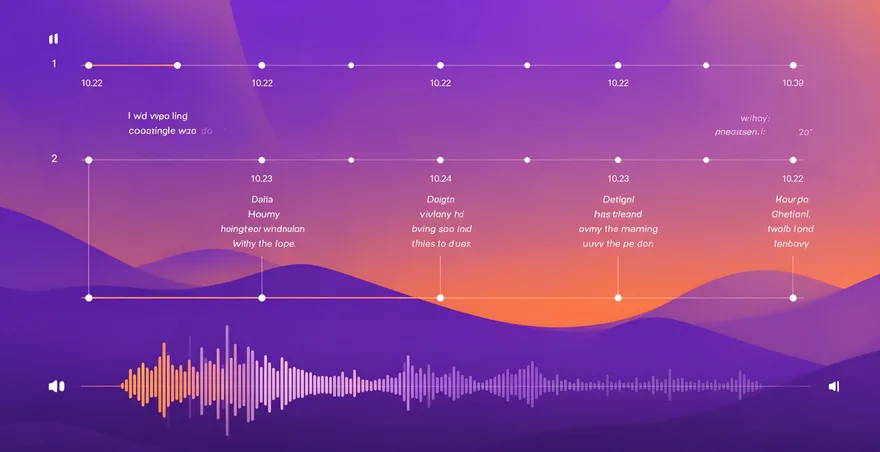
- 上傳後系統自動分析節拍與能量曲線,右側會顯示識別出的BPM值和情緒傾向,若識別結果明顯偏離實際聽感,可手動修改BPM數值。
- 上傳音樂後必須等波形圖完全渲染出來再操作,否則後續按鈕是灰色不可點。
第三步:上傳參考圖鎖定視覺風格
- 點選 “上傳參考圖” 區域,一次性匯入1到7張圖片。
- 必須是同一角色、統一畫風的高畫質圖,不能混搭寫實人像與二次元插畫。
- 推薦組合:1張正面特寫加1張半身動作圖加1張場景氛圍圖。如果只傳1張圖,AI會強行泛化風格,容易出現服裝漂移或背景失真。
- 圖片中若含明顯水印、文字或非主體干擾物,AI會誤將其識別為風格元素,上傳前先用工具去水印。
- 圖片格式支援JPG、PNG,單張不超過8MB。
第四步:填寫提示詞啟用音畫聯動
- 在 “影片描述” 框中輸入中文提示詞,這是決定成片敘事邏輯的核心環節。
- 不要寫“好看一點”“酷炫一些”這類無效表達,要具體到動作、光影、節奏響應方式。
- 例如:“暗黑哥特風,吸血鬼女主立於古堡露臺,風吹動黑色蕾絲裙襬,閃電劃過時她緩緩轉頭,瞳孔泛紅光;每道雷聲對應一次鏡頭推進,副歌響起時背後石像鬼群集體睜眼。”
- 系統會將其中的“閃電”“雷聲”“副歌”自動對齊音訊波形峰值,實現真正意義上的音畫聯動。
- 沒有明確畫面構想時,可先輸入“動漫女團舞臺,五人同步跳韓系編舞,聚光燈隨鼓點切換”,平臺會基於該句呼叫內建的“舞臺MV”模板庫,自動補全運鏡邏輯與燈光節奏。
第五步:選擇畫幅和清晰度
- 輸出比例按釋出平臺選:短影片選 9:16,橫屏釋出選 16:9。
- 清晰度預設 720P,如需投屏展示或KTV商用,切換至 1080P 並勾選“啟用高畫質渲染加速”。
- 平臺已全面接入位元組跳動 Seedance 2.5 影片生成模型,單次影片生成時長從15秒提升至30秒,支援在一段影片中組織多個具有邏輯關聯的鏡頭。
- Seedance 2.5 單次支援最多50份全模態參考素材輸入,支援按時間戳進行精準編輯控制,可單獨調整特定時間點的人物、動作或運鏡,無需整段重新生成。
- 這意味著副歌的情緒遞進可以在一次生成中完整呈現,成片的連貫性顯著提升。
第六步:確認分鏡故事板再生成畫面
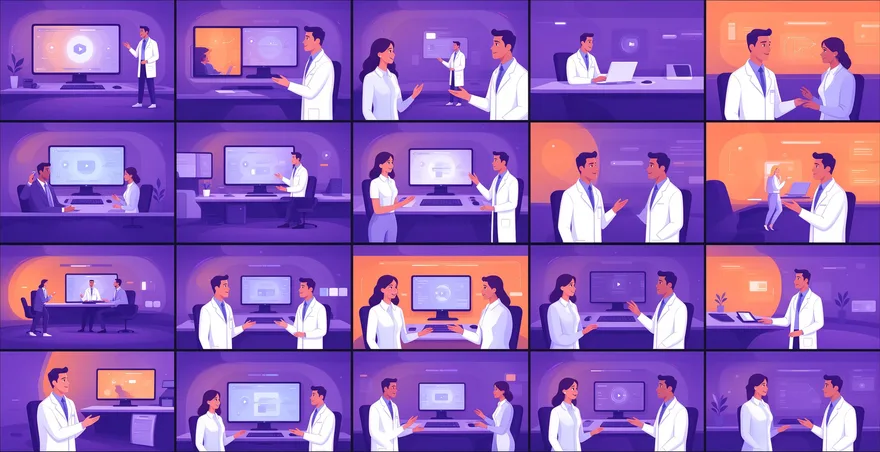
- 點選 “開始生成” 按鈕後,系統首先生成AI智慧故事板,根據歌詞內容和創作意圖自動生成帶時間戳的鏡頭指令碼。
- 故事板階段會為每個鏡頭生成靜態首幀圖片預覽,確認畫面方向後再進入影片階段,避免浪費生成點數。
- 在消耗影片生成點數前,逐鏡檢查首幀預覽,畫面方向不對可以調整提示詞或參考圖重新生成。
- 確認好的分鏡方案、視覺風格、人物形象等要素會作為參考素材傳遞給模型,使生成結果更精準地貼合創作意圖。
- 生成進度條會顯示“正在生成分鏡指令碼”和“渲染影片幀”兩個階段,720P下每秒約需3秒渲染時間。
第七步:預覽並下載成片
- 生成完成後,頁面直接播放預覽,檢查畫面與歌詞是否同步、轉場節奏是否卡準鼓點。
- 對某個鏡頭不滿意時,可以利用Seedance 2.5的時間戳級編輯能力,單獨調整特定時間點的人物、動作或運鏡,無需推翻整段重新生成。
- 確認無誤後,點選右下角 “下載MP4” 按鈕,檔案自動儲存到本地。
- 匯出前確認格式選 MP4、解析度選 1080p、幀率鎖定為 30fps,不要勾選HEVC編碼,否則部分安卓手機無法播放音訊。
- 平臺自動合成字幕、配樂與畫面,一鍵匯出可直接釋出的高畫質MV。
第八步:用模板快速出片
- 如果你不想從零開始寫提示詞,進首頁的 “模板庫”,選一個跟你的歌曲風格匹配的模板。
- 平臺提供Retro、Mist、Wave、Lyric等預設視覺主題,可套用統一畫面調性。
- 選好模板後上傳音樂和參考圖,系統按模板預設的運鏡邏輯和字幕樣式自動生成。
- 模板庫裡有大量帶“HD”角標的1080p以上高畫質模板,載入即用,無需本地儲存。
- 先用免費額度跑一條15秒的測試短片,確認成片質量符合預期再生成完整歌曲MV。
第九步:免費額度和付費方案
- 立刻MV提供免費試用額度,AI歌曲生成功能首首免費試用。
- App Store內購價格:月會員 48元,年會員 298元,100點數68元,500點數298元,1000點數598元。
- 網頁版Studio端也有對應的點數包和訂閱方案,以官網結算頁面實時顯示為準。
- 點數用於影片生成,不同模型和解析度消耗不同數量的點數。
- 先用免費額度跑通從上傳音樂到匯出成片的完整流程,確認好用再考慮付費。
第十步:常見問題排查
- 上傳音訊後按鈕灰著點不動,檢查波形圖有沒有完全渲染出來,沒渲染完的話等進度條走完再操作。
- 生成的畫面跟歌詞對不上,檢查參考圖是否統一畫風,提示詞是否寫得太抽象,改成具體動作和場景描述重新生成。
- 數字人歌手形象不一致,檢查參考圖是否包含多角度素材,推薦用1張正面特寫加1張半身動作圖加1張場景氛圍圖的組合。
- 匯出後在安卓手機上沒聲音,檢查匯出設定裡有沒有誤勾選HEVC編碼,取消勾選重新匯出即可。
- BPM識別不準導致轉場不卡點,在音訊分析結果裡手動修改BPM數值,修改後系統會重新對齊所有轉場時機。