立刻MV怎麼圖生影片 自動剪輯字幕教程
更新時間:2026-10-16 06:13:22 釋出時間:16天前 閱讀:51 views次用立刻MV把分鏡首幀圖變成動態影片、再自動加上字幕剪成片,核心就四步:先選好參考圖、等系統生成分鏡首幀、逐幀檢查後點生成影片、最後匯出帶字幕的成片。整個過程不用碰任何剪輯軟體,字幕是AI自動對齊歌詞時間軸生成的。下面把從上傳音樂到匯出MP4的完整流程拆開說。

想免費用立刻MV?點這裡註冊:立刻MV官網,新使用者送點數
第一步:上傳音樂並綁定參考圖
- 開啟立刻MV官網或iPhone App,登入後點“新建專案”,選擇“AI故事板”模式。
- 拖入MP3或WAV音訊檔案,建議位元率≥320kbps,系統自動解析BPM和主歌副歌結構。
- 點選“新增參考圖”按鈕,上傳1到7張同一角色、統一畫風的圖片,推薦組合是1張正面特寫加1張半身動作圖加1張場景氛圍圖。
- 不要上傳截圖、低解析度圖或帶粗邊框文字的圖片,這些會被AI誤判為畫面主體。
- 上傳完成後等待波形圖完全渲染出來,否則後續生成按鈕是灰色不可點。
第二步:確認分鏡首幀預覽
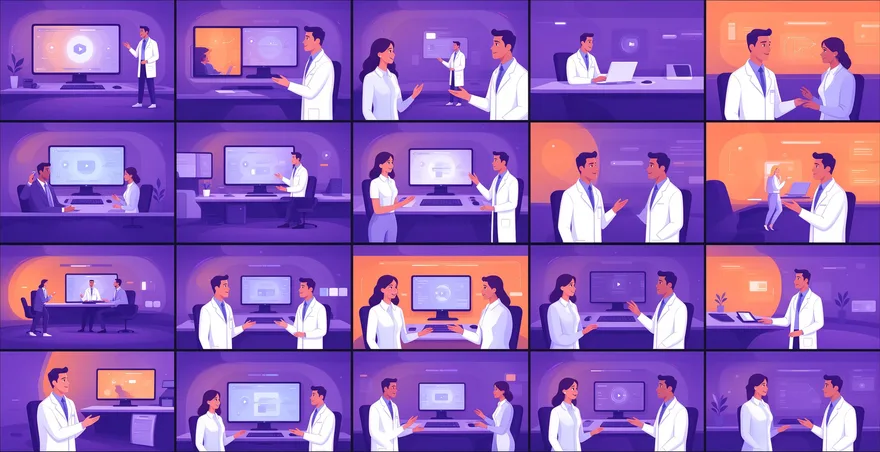
- 點“生成分鏡”按鈕,等3到7秒,系統輸出帶時間軸的鏡頭列表,每個鏡頭配一張首幀預覽圖。
- 逐張檢查首幀,重點看三件事:人物臉型有沒有崩、構圖跟你想要的場景是否一致、背景有沒有殘留原圖的干擾元素。
- 發現某張首幀方向不對,點縮圖下方的“編輯提示詞”,追加具體描述。比如原圖是冷色調少女,歌曲卻是夏日搖滾,就寫“同角色,但改為陽光刺眼的海邊舞臺,髮絲飛動,笑容張揚”。
- 對關鍵鏡頭勾選“固定Seed”選項,確保副歌高潮段連續3到5個鏡頭的面部結構和光影方向完全一致。
- 全部首幀確認無誤後,才進入下一步生成影片,這一步能避免浪費點數。
第三步:把首幀圖升級為動態影片
- 勾選你認可的鏡頭,點選“下一步:生成畫面”或“生成影片”按鈕。
- 系統呼叫Seedance或Vidu等影片模型,把靜態首幀升級為動態片段,自動適配MV時間軸。
- 生成前系統會彈出確認框,顯示本次消耗的點數數量和剩餘點數,看清楚了再點確認。
- 生成過程中不要關閉頁面或切到其他App,切出去再回來有時候會斷開連線。
- 某段運鏡還是顯得生硬的話,可以用本地實拍影片覆蓋該鏡頭,把手機拍的橫移或推軌素材拖到時間軸對應位置就行。
第四步:自動字幕識別和歌詞對齊
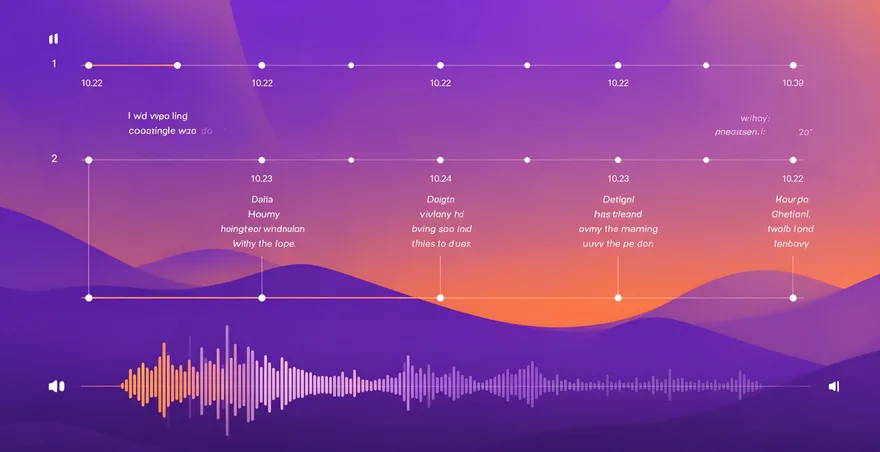
- 系統自動識別歌詞並對齊時間軸,字幕零手打,支援LRC歌詞檔案直接匯入。
- 進故事板右上角的“歌詞”圖示,進入字幕編輯頁。
- 檢查每句歌詞的起始時間,拖動時間軸到第1句歌詞應出現的位置,通常是人聲開口前0.3秒,點選“設為字幕起點”。
- 開啟“節拍吸附”開關,系統自動將後續每句歌詞錨定到最近的強拍位置,避免“趕詞”或“等詞”。
- 播放副歌段落,如果某句字幕比人聲晚於0.5秒,選中該句右鍵選“微調提前0.2秒”,最多可調±1.2秒。
第五步:調整字幕樣式和位置
- 生成完成後點選底部工具欄的“字幕”圖示,進入字幕編輯面板。
- 可選字幕位置:底部居中、底部偏左、畫面上方。豎屏短影片建議選底部居中,避開平臺UI遮擋區。
- 字幕出現方式預設是淡入淡出,也可以改成打字機效果或整句彈出。
- 字幕位置、縮放、淡入淡出均由時間軸自動驅動,不需要額外設定關鍵幀。
- 字型建議選粗體無襯線字型,手機上小字容易糊,粗體更清晰。
第六步:匯出前檢查並下載
- 進入“預覽與匯出”頁,先點右上角“設定”圖示。
- 關閉“自動新增AI演唱人聲”開關,否則會覆蓋你的原唱音訊。
- 將解析度設為1080p,免費使用者預設720p,1080p匯出時不額外扣點數。
- 格式選MP4,幀率鎖定30fps,不要勾選HEVC編碼,否則部分安卓手機無法播放音訊。
- 點選“匯出影片”,等進度條走完即儲存到本地相簿或下載資料夾。
第七步:用免費額度跑第一條測試片
- 新使用者註冊後系統自動贈送免費點數,足夠製作一支1分鐘以內的完整MV。
- 首次登入別跳過新手引導彈窗,裡面會提示當前剩餘點數和基礎功能入口位置。
- 先用免費額度跑一條15到30秒的測試短片,確認首幀、運鏡和字幕對齊都符合預期,再生成完整歌曲MV。
- 如果免費點數不夠,100點68元、500點298元,點數永久有效,用多少充多少。
- 先用免費額度跑通流程,再決定要不要充值或開會員。