Mac怎么查看.Trash废纸篓 隐藏文件夹内容查看
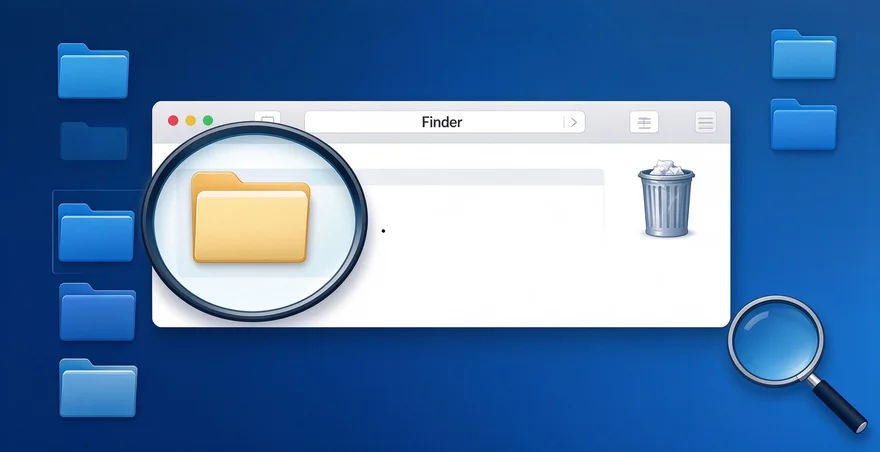
更新时间:2026-09-27 21:48:19 发布时间:1小时前 阅读:2次Mac的废纸篓在Finder里看着是清空的,但实际上里面可能还残留着不少东西。尤其是外接硬盘和U盘上的废纸篓,跟系统盘是分开的,你清空系统盘废纸篓的时候,外接盘里的根本没动。想看到这些隐藏内容,得用终端或者开启隐藏文件显示。
用终端直接进入废纸篓目录
打开“启动台”>“其他”>“终端”。输入 cd ~/.Trash 然后回车,这就进到了当前用户废纸篓的底层目录。再输入 ls -la 回车,你会看到里面所有文件的完整列表,包括以点开头的隐藏文件。这些文件在Finder的废纸篓里可能看不到,但确实还占着磁盘空间。
查看外接硬盘的废纸篓
外接硬盘有自己的废纸篓,路径跟系统盘不一样。在终端里输入 ls /Volumes/ 回车,先看你外接硬盘叫什么名字。然后输入 cd /Volumes/你的硬盘名/.Trashes 回车。进去之后再 ls -la。你会看到以数字命名的文件夹,那些数字是用户ID,每个文件夹里就是对应那个用户删到外接盘废纸篓里的东西。
在Finder里显示隐藏文件
不想用终端的话,在Finder里按 Command+Shift+.(句号键),隐藏文件就会以半透明图标显示出来。再按一次就恢复隐藏。打开访达,按 Command+Shift+G,输入 ~/.Trash 回车,就能直接进到废纸篓的底层目录,看到所有残留文件。这个方式比终端直观,可以直接拖拽删除。
清空废纸篓的隐藏残留
在终端里进到 ~/.Trash 目录后,输入 rm -rf ~/.Trash/* 回车,就能强制清空当前用户废纸篓里的所有内容,包括隐藏文件。外接盘的话进到 /Volumes/硬盘名/.Trashes 目录,输入 rm -rf /Volumes/硬盘名/.Trashes/*。注意这个命令不可逆,删之前确认没有重要东西。
用磁盘工具查看占用空间
想看废纸篓到底占了多少空间,打开“启动台”>“其他”>“磁盘工具”。左侧选中你的硬盘,点顶部“简介”按钮,看已用空间。然后在终端里输入 du -sh ~/.Trash 回车,会显示当前用户废纸篓占用的实际大小。外接盘的话输入 du -sh /Volumes/硬盘名/.Trashes。两个数字对比一下就知道废纸篓藏了多少东西。
设置废纸篓自动清理
macOS默认不会自动清理废纸篓。想省事的话,打开“访达”>“设置”>“通用”,勾选“30天后移除废纸篓中的项目”。勾上之后系统会自动清理超过30天的残留文件。外接盘的废纸篓不受这个设置控制,需要手动进 /Volumes/硬盘名/.Trashes 清理。定期检查一次能省出不少空间。