Mac外接U盘读不出 磁盘工具挂载修复
更新时间:2026-09-27 22:27:56 发布时间:1小时前 阅读:3次Mac上插U盘没反应,桌面上不显示图标,访达侧边栏里也找不到。有时候磁盘工具里能看到盘但显示灰色,点挂载按钮没反应。不一定是U盘坏了,可能是分区表格式不兼容、文件系统损坏或者挂载权限出了问题。下面按顺序排查。
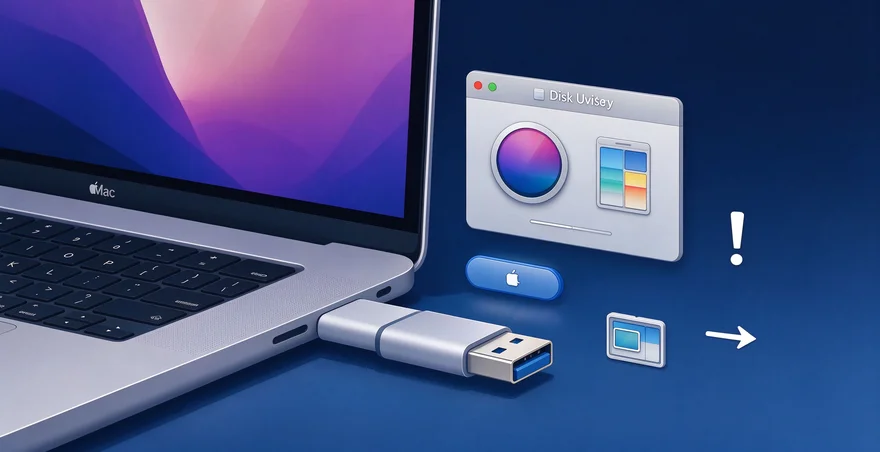
先换接口和电脑确认硬件
把U盘拔下来,换一个USB接口重新插。如果是Type-C的Mac,试试换另一边的接口。还不行的话把U盘插到Windows电脑上,看能不能识别。Windows也不认的话,大概率是U盘本身硬件故障,不是Mac的问题。Windows能认但Mac不认,那就是格式或者分区表的问题,继续往下走。
在磁盘工具里查看U盘状态
打开“启动台”>“其他”>“磁盘工具”。点左上角的“显示”按钮,选“显示所有设备”。左侧列表里找到你的U盘,注意看它下面有没有缩进的子分区。如果U盘显示为灰色,点顶部“挂载”按钮试试。如果挂载按钮也是灰的,说明分区表有问题。
运行急救修复文件系统
在磁盘工具左侧选中U盘的物理磁盘那一层,不是下面的分区。点顶部“急救”按钮,再点“运行”。磁盘工具会扫描分区表并尝试修复。修复完成后如果U盘变成可挂载状态,点“挂载”。急救对目录结构损坏和分区表错误比较有效,但物理坏道修不了。
用终端强制挂载
磁盘工具修不了的话,打开“终端”,输入 diskutil list 回车,找到你的U盘对应的标识符,比如 disk2s1。然后输入 diskutil mount disk2s1 回车。如果提示“volume could not be mounted”,再试 diskutil mount readOnly disk2s1,以只读方式挂载,先把数据拷出来再说。
重新格式化U盘
数据不重要或者已经备份出来的话,直接格式化最省事。在磁盘工具里选中U盘的分区,点“抹掉”。格式选“ExFAT”,方案选“GUID 分区图”。抹掉之后U盘就能正常挂载了。注意:格式化会清空所有数据,之前一定要确认里面的文件已经拷出来了。如果格式化也失败,那U盘基本报废了。
检查系统挂载权限设置
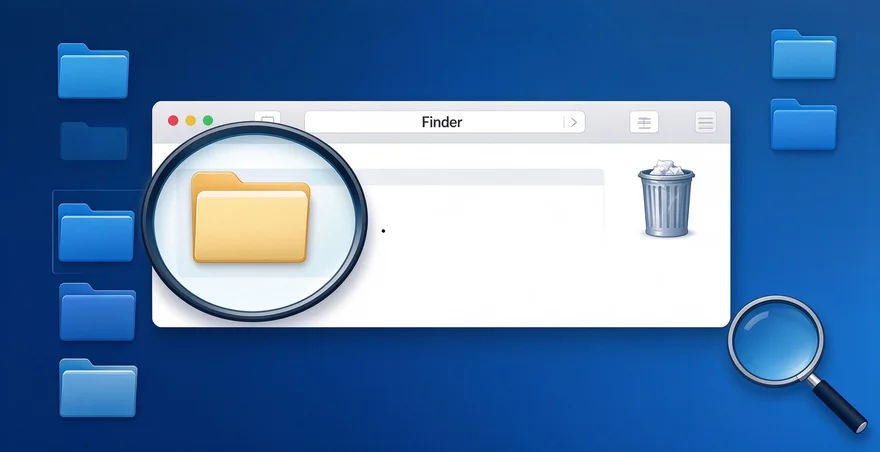
如果U盘在别的Mac上能读、在这台读不出,可能是系统权限问题。进“系统设置”>“隐私与安全性”,往下滑找“文件与文件夹”,看有没有相关权限被限制。另外打开“访达”>“设置”>“通用”,确认“外接磁盘”是勾选的。没勾的话外接盘不会显示在桌面和侧边栏,但磁盘工具里其实能看到。