Mac文件设为只读 防止删除修改设置
更新时间:2026-09-27 23:19:11 发布时间:2小时前 阅读:2次Mac上把文件设成只读,是防止手滑删除或者别人乱改的最简单办法。系统自带的“锁定”功能就能做到,不用装任何软件。设完之后双击能打开看,但想编辑、重命名或者拖进废纸篓都会被系统拦住。下面按步骤来。
用访达锁定单个文件
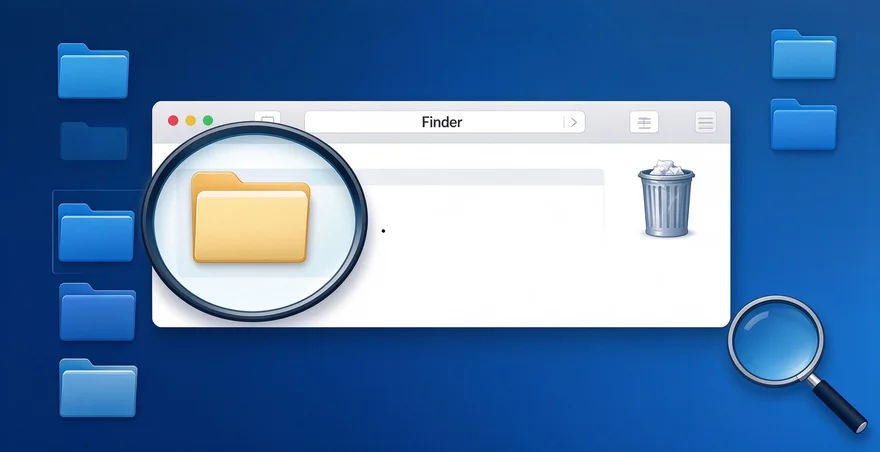
打开访达,找到你要保护的那个文件,右键点它选“显示简介”,或者选中文件后按Command+I。在弹出的简介窗口里,找到“已锁定”这一项,把前面的复选框勾上。关掉窗口,这个文件就变成只读了。想改回去的话,同样的路径把勾去掉就行。
批量锁定多个文件
要保护的文件多的话,在访达里框选或者按住Command键逐个点选,把要锁的文件全选中。然后右键选“显示简介”,这时候简介窗口会显示成多文件模式。找到“已锁定”那一项,勾上,系统会问你是应用到全部还是只改一个,选“全部应用”。所有选中的文件一次性都变成只读。
给文件夹设置只读权限
锁定文件夹里的单个文件不够彻底,可以直接改文件夹权限。右键文件夹选“显示简介”,拉到最下面找“共享与权限”。点右下角的锁图标解锁,输入密码。把“everyone”那一行的权限从“读与写”改成“只读”。这样文件夹里的内容谁都不能改,但你自己作为管理员可以通过输入密码临时改回来。
用终端设置文件不可变标志
上面的方法对普通操作有效,但用终端或者某些程序还是能删。想更狠一点,打开“终端”,输入 chflags uchg 文件路径 回车。比如 chflags uchg ~/Documents/重要文件.txt。这样文件就被加上了系统级的不可变标志,连root用户都得先去掉标志才能删。想解除的话把uchg换成nouchg再跑一遍。
用磁盘工具做只读镜像
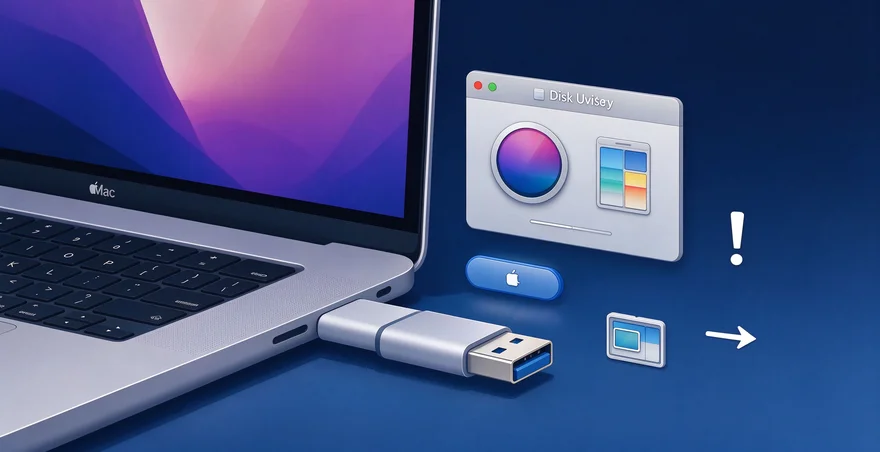
如果是要长期存档、绝对不能让任何人改的文件,可以做成只读磁盘映像。打开“磁盘工具”>“文件”>“新建映像”>“基于文件夹的映像”。选好文件夹,加密方式选“128位”或“256位”,映像格式选“只读”。生成的.dmg文件双击打开后里面的内容全是只读状态,想改都改不了,只能重新做一个。
确认只读设置是否生效
设完之后验证一下。双击文件能正常打开就说明读取权限没问题。试着改一下内容然后按Command+S保存,系统应该弹出提示说文件已锁定无法保存。再试着把文件拖进废纸篓,系统会弹出确认框说“此项目已被锁定,确定要删除吗”。如果这些拦截都出现了,说明只读设置成功生效。