Mac Time Machine备份转移 外置硬盘换新迁移
更新时间:2026-09-27 23:16:01 发布时间:2小时前 阅读:3次Time Machine用久了,旧硬盘空间不够或者硬盘快坏了,得把备份整个迁到新盘上。macOS没有一键迁移按钮,但流程不复杂:先用磁盘工具把旧盘恢复到新盘,再让Time Machine认新盘就行。下面按步骤操作。
准备工作:新盘格式化和旧盘确认
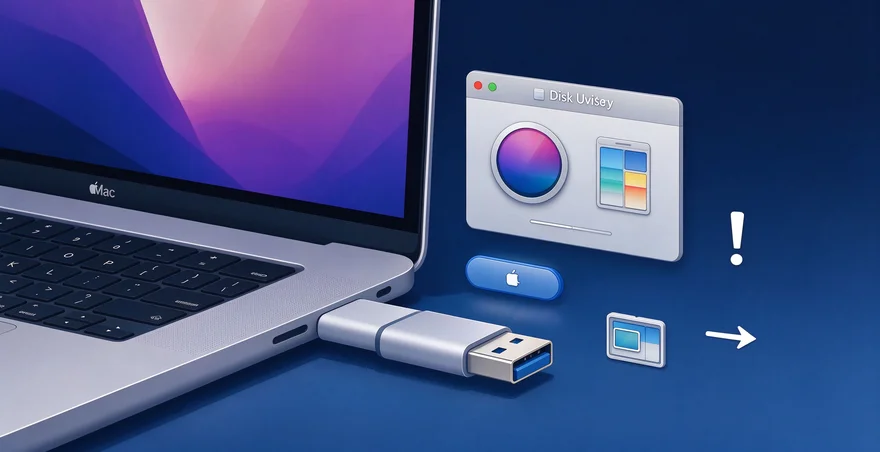
先把新硬盘插到Mac上,打开“启动台”>“其他”>“磁盘工具”。左侧选中新盘,点“抹掉”,格式选“Mac OS 扩展(日志式)”,方案选“GUID 分区图”。如果新盘容量小于旧盘,没法直接恢复,得用下面另一种方式。同时确认旧盘还能正常挂载和读取。
用磁盘工具恢复旧盘到新盘
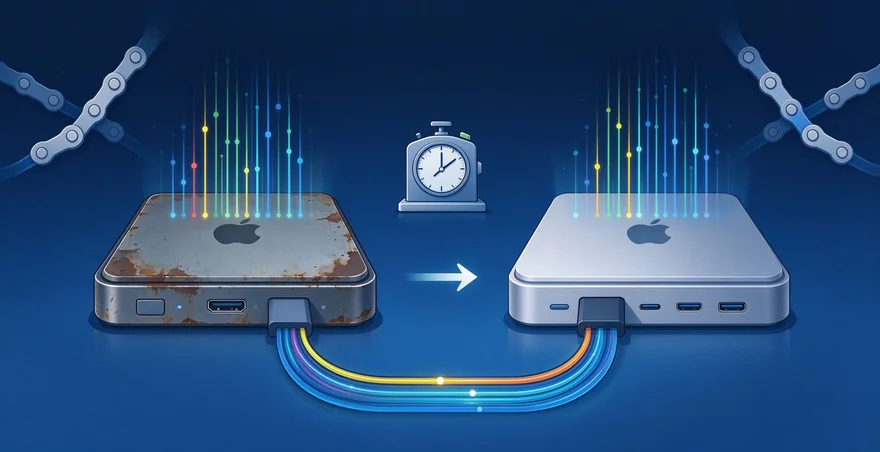
在磁盘工具左侧选中旧硬盘,点顶部“恢复”按钮。弹出的窗口里,“源”已经自动填好了旧盘,“目标”那里点下拉菜单选新硬盘。确认无误后点“恢复”。这个过程会把旧盘上的所有数据原样复制到新盘,包括Time Machine的备份结构。时间取决于数据量,可能几十分钟到几小时。
让Time Machine识别新硬盘
恢复完成后,新盘的名字和旧盘可能不一样,得让Time Machine重新认一下。进“系统设置”>“通用”>“时间机器”,点“添加备份磁盘”,在列表里选中新硬盘。系统会检测到上面已经有备份数据,问你是要“继承备份历史”还是“开始新备份”,选继承。确认后新盘就接替旧盘开始自动备份了。
新盘容量不够怎么办
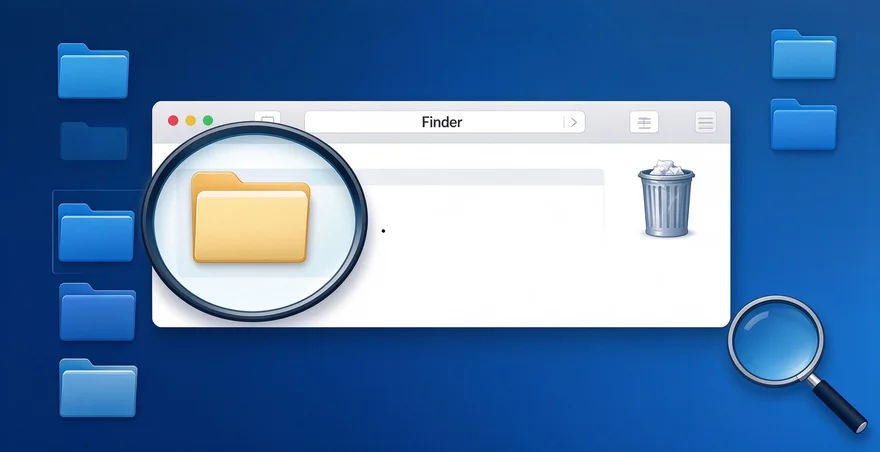
新盘比旧盘小的话,不能做整盘恢复。这时候用另一种方式:把旧盘上最近一次完整备份的文件夹拷到新盘上。打开访达按Command+Shift+G,进 /Volumes/旧盘名/Backups.backupdb/你的电脑名/,找到日期最新的那个备份文件夹,整个拷到新盘的对应目录下。然后在Time Machine里添加新盘并继承。
验证新盘备份是否正常
迁移完成后,点菜单栏Time Machine图标,选“立即备份”。等备份跑完,点“进入时间机器”,看左侧时间线能不能翻到迁移过来的旧备份日期。能翻到就说明历史备份都继承过来了。再进“系统设置”>“通用”>“时间机器”,确认“最新备份”的时间是刚才,自动备份开关是开着的。
安全移除旧硬盘
确认新盘一切正常之后,再把旧盘处理掉。在访达侧边栏点旧盘旁边的弹出图标,或者右键选“推出”。旧盘如果是机械硬盘用了好几年,建议别再当主力备份盘了,可以格掉当普通存储用。如果旧盘是固态且健康状态良好,留着做第二份备份更保险。