Mac微信占用储存太大 微信缓存清理方法
更新时间:2026-09-27 22:29:11 发布时间:1小时前 阅读:2次Mac版微信的缓存和聊天记录全存在本地,用得越久占的空间越大,几十个G是常事。有人删了聊天窗口以为就清掉了,实际文件还躺在文件夹里。想把空间真正腾出来,得从微信内部清理和手动删缓存两头下手。
先在微信里清理缓存
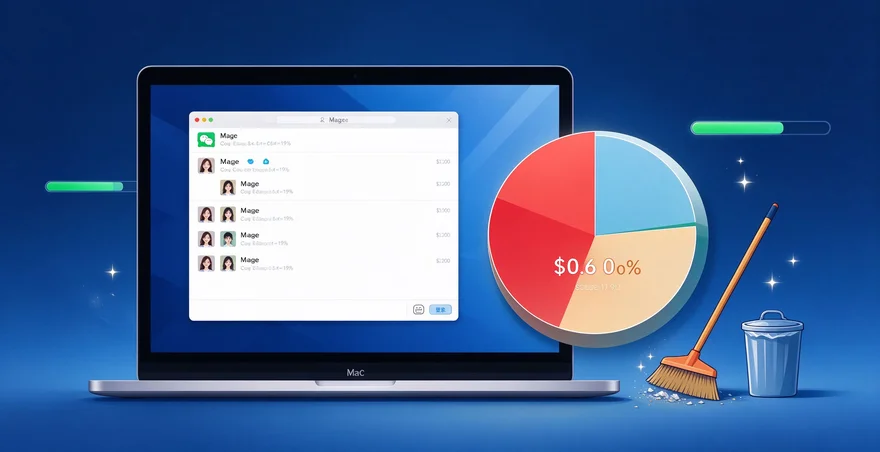
打开Mac版微信,点左下角的三条横线图标,选“设置”。进“通用”标签页,找到“存储空间”,点“管理”。这里能看到微信占用的总空间,分“缓存”和“聊天数据”两块。点缓存旁边的“清理”按钮,系统会把图片缩略图、视频预览、临时文件清掉,聊天记录本身不受影响。
按聊天对象清理聊天数据
还是在这个存储空间管理页面,下面列出了每个聊天对象占用的空间大小。按占用从大到小排序,点进占得最多的那个聊天。里面会分图片、视频、文件、语音几类,勾选你想删的类别,点“删除”。注意这一步删掉的是本地缓存,聊天记录里的文字还在,但对应的图片视频点开就显示“已过期或被清理”。
手动删微信的缓存文件夹
微信内部清理有时候清不干净,得手动删。打开访达,按Command+Shift+G,输入 ~/Library/Containers/com.tencent.xinWeChat/Data/Library/Application Support/com.tencent.xinWeChat/ 回车。里面有一串版本号命名的文件夹,点进去找 Message/MessageTemp 文件夹,这里面是临时缓存文件,整个删掉不影响聊天记录。
删除图片和视频缓存目录
在同一个版本号文件夹里,找到 Message/Media 或者 Message/Image 目录。这里面存的是聊天过程中接收到的图片和视频文件。进去之后按Command+A全选,再按Command+Delete删掉。删之前想清楚,这些文件删了之后聊天记录里再看就没了,重要的先手动备份出来。
用第三方工具深度清理
不想手动翻文件夹的话,装一个CleanMyMac X或者腾讯柠檬清理。打开之后在左侧找“应用程序”>“微信”,工具会自动扫描微信的所有缓存目录,包括隐藏得很深的临时文件。扫描完点“清理”就行。这类工具的好处是能识别哪些文件可以安全删除,哪些删了会影响聊天记录,比手动删心里有底。
把聊天记录迁到外接盘
如果微信聊天记录本身就很大,清理缓存解决不了根本问题。在微信的“设置”>“通用”>“文件管理”里,点“更改”,把存储位置改到外接硬盘上。这样以后新产生的聊天记录和文件都写到外接盘,系统盘只留一个指向链接。迁移过程需要几分钟,期间别关微信。