Mac Time Machine備份怎麼開 外接硬碟自動備份設定
更新時間:2026-10-16 03:39:21 釋出時間:19天前 閱讀:63 views次Mac的Time Machine是系統自帶的備份工具,插上外接硬碟就能用,不用裝任何軟體。但很多人開了一次就沒管過,或者硬碟換了一直沒重新設,結果真出事的時候發現備份還是半年前的。下面按步驟把備份開啟和自動備份設好,跟著點就行。
準備外接硬碟並格式化
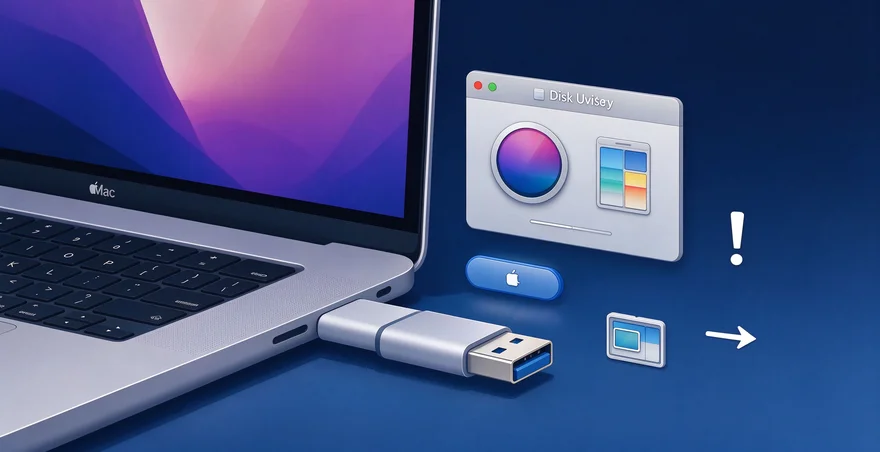
先把外接硬碟插到Mac上。開啟“啟動臺”>“其他”>“磁碟工具”。在左側列表選中你的外接硬碟,點頂部“抹掉”。格式選“Mac OS 擴充套件(日誌式)”,方案選“GUID 分割區圖”。如果這塊盤還要在Windows上用,格式選“ExFAT”,但Time Machine對ExFAT支援不完整,最好專用一塊盤。
開啟Time Machine並新增備份盤
點螢幕左上角蘋果圖示,進“系統設定”>“通用”>“時間機器”。如果這是第一次設定,系統會自動識別到剛插上的外接硬碟,彈出提示問你要不要用它做備份,點“用作備份磁碟”。如果沒彈提示,點“新增備份磁碟”,在列表裡選中你的外接硬碟,點“使用磁碟”。
開啟自動備份開關
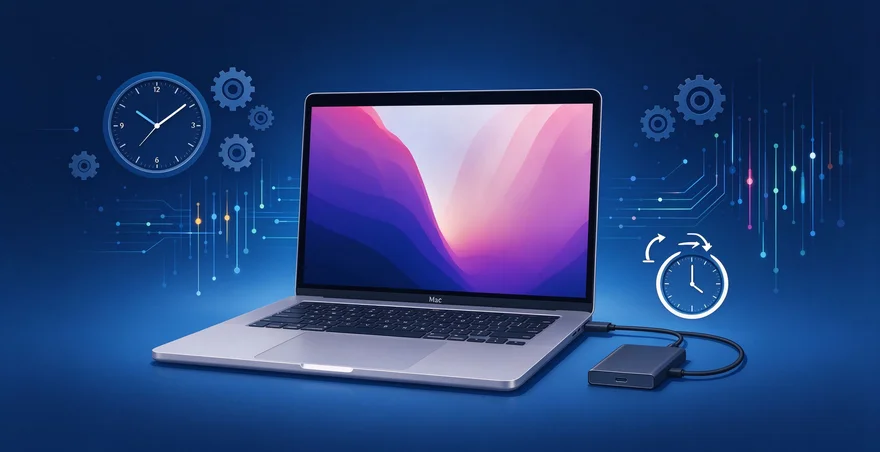
在時間機器設定頁面,確認頂部的“自動備份”開關是開啟的。開啟後,只要外接硬碟連著Mac,系統就會每小時自動備份一次。備份時選單欄會有一個旋轉的時鐘圖示。如果硬碟拔掉了,系統會等下次插上再繼續,不會報錯,但會提示你已經多少天沒備份了。
設定備份加密和排除項
在時間機器設定裡點“選項”。先勾上“加密備份”,設一個密碼,這樣硬碟丟了別人也看不到你的資料。然後在“排除以下專案”裡點加號,把不需要備份的大資料夾加進去,比如下載資料夾、虛擬機器映像、快取目錄。排除掉這些能大幅減少備份佔用的空間。
手動觸發一次完整備份
設定完之後別乾等著。點選單欄的Time Machine圖示,選“立即備份”。第一次備份是完整備份,時間比較長,看資料量,幾十分鐘到幾個小時都有可能。備份過程中別拔硬碟,也別讓Mac休眠。可以在“系統設定”>“鎖定螢幕”裡把休眠時間臨時調長,等第一次備份跑完再改回去。
確認備份成功並定期檢查
備份完成後,點選單欄Time Machine圖示,看“最新備份”的時間是不是剛才。進“系統設定”>“通用”>“時間機器”,能看到上次備份時間和下次備份時間。建議每隔一兩週點開看一眼,確認備份還在正常跑。如果顯示“未找到備份磁碟”,檢查硬碟是不是沒插好或者被格式化了。