Mac怎麼檢視.Trash廢紙簍 隱藏資料夾內容檢視
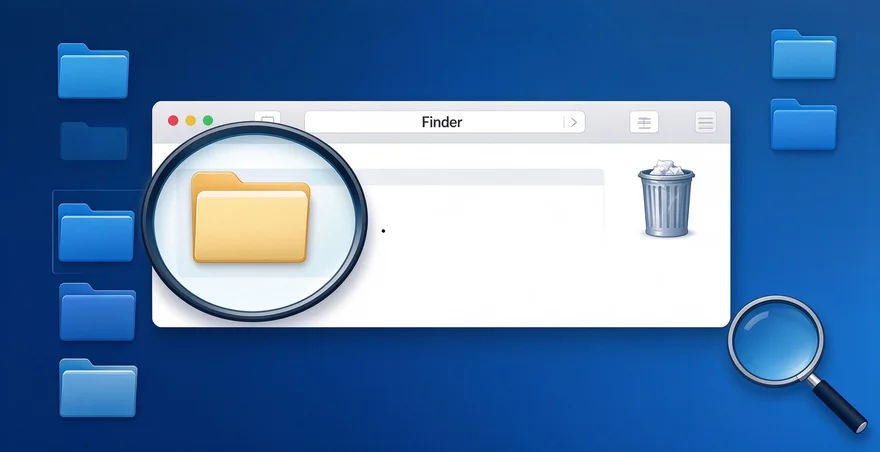
更新時間:2026-10-16 03:39:31 釋出時間:19天前 閱讀:48 views次Mac的廢紙簍在Finder裡看著是清空的,但實際上裡面可能還殘留著不少東西。尤其是外接硬碟和隨身碟上的廢紙簍,跟系統盤是分開的,你清空系統盤廢紙簍的時候,外接盤裡的根本沒動。想看到這些隱藏內容,得用終端或者開啟隱藏檔案顯示。
用終端直接進入廢紙簍目錄
開啟“啟動臺”>“其他”>“終端”。輸入 cd ~/.Trash 然後回車,這就進到了當前使用者廢紙簍的底層目錄。再輸入 ls -la 回車,你會看到裡面所有檔案的完整列表,包括以點開頭的隱藏檔案。這些檔案在Finder的廢紙簍裡可能看不到,但確實還佔著磁碟空間。
檢視外接硬碟的廢紙簍
外接硬碟有自己的廢紙簍,路徑跟系統盤不一樣。在終端裡輸入 ls /Volumes/ 回車,先看你外接硬碟叫什麼名字。然後輸入 cd /Volumes/你的硬碟名/.Trashes 回車。進去之後再 ls -la。你會看到以數字命名的資料夾,那些數字是使用者ID,每個資料夾裡就是對應那個使用者刪到外接盤廢紙簍裡的東西。
在Finder裡顯示隱藏檔案
不想用終端的話,在Finder裡按 Command+Shift+.(句號鍵),隱藏檔案就會以半透明圖示顯示出來。再按一次就恢復隱藏。開啟訪達,按 Command+Shift+G,輸入 ~/.Trash 回車,就能直接進到廢紙簍的底層目錄,看到所有殘留檔案。這個方式比終端直觀,可以直接拖拽刪除。
清空廢紙簍的隱藏殘留
在終端裡進到 ~/.Trash 目錄後,輸入 rm -rf ~/.Trash/* 回車,就能強制清空當前使用者廢紙簍裡的所有內容,包括隱藏檔案。外接盤的話進到 /Volumes/硬碟名/.Trashes 目錄,輸入 rm -rf /Volumes/硬碟名/.Trashes/*。注意這個命令不可逆,刪之前確認沒有重要東西。
用磁碟工具檢視佔用空間
想看廢紙簍到底佔了多少空間,開啟“啟動臺”>“其他”>“磁碟工具”。左側選中你的硬碟,點頂部“簡介”按鈕,看已用空間。然後在終端裡輸入 du -sh ~/.Trash 回車,會顯示當前使用者廢紙簍佔用的實際大小。外接盤的話輸入 du -sh /Volumes/硬碟名/.Trashes。兩個數字對比一下就知道廢紙簍藏了多少東西。
設定廢紙簍自動清理
macOS預設不會自動清理廢紙簍。想省事的話,開啟“訪達”>“設定”>“通用”,勾選“30天后移除廢紙簍中的專案”。勾上之後系統會自動清理超過30天的殘留檔案。外接盤的廢紙簍不受這個設定控制,需要手動進 /Volumes/硬碟名/.Trashes 清理。定期檢查一次能省出不少空間。